Ce qu'on a construit

Nouvelles fonctionnalités, améliorations et correctifs livrés par l'équipe GetAccept.

Octobre 2026

Créez des Deal Rooms qui se démarquent, plus rapidement.
Créez des Deal Rooms qui se démarquent, plus rapidement.

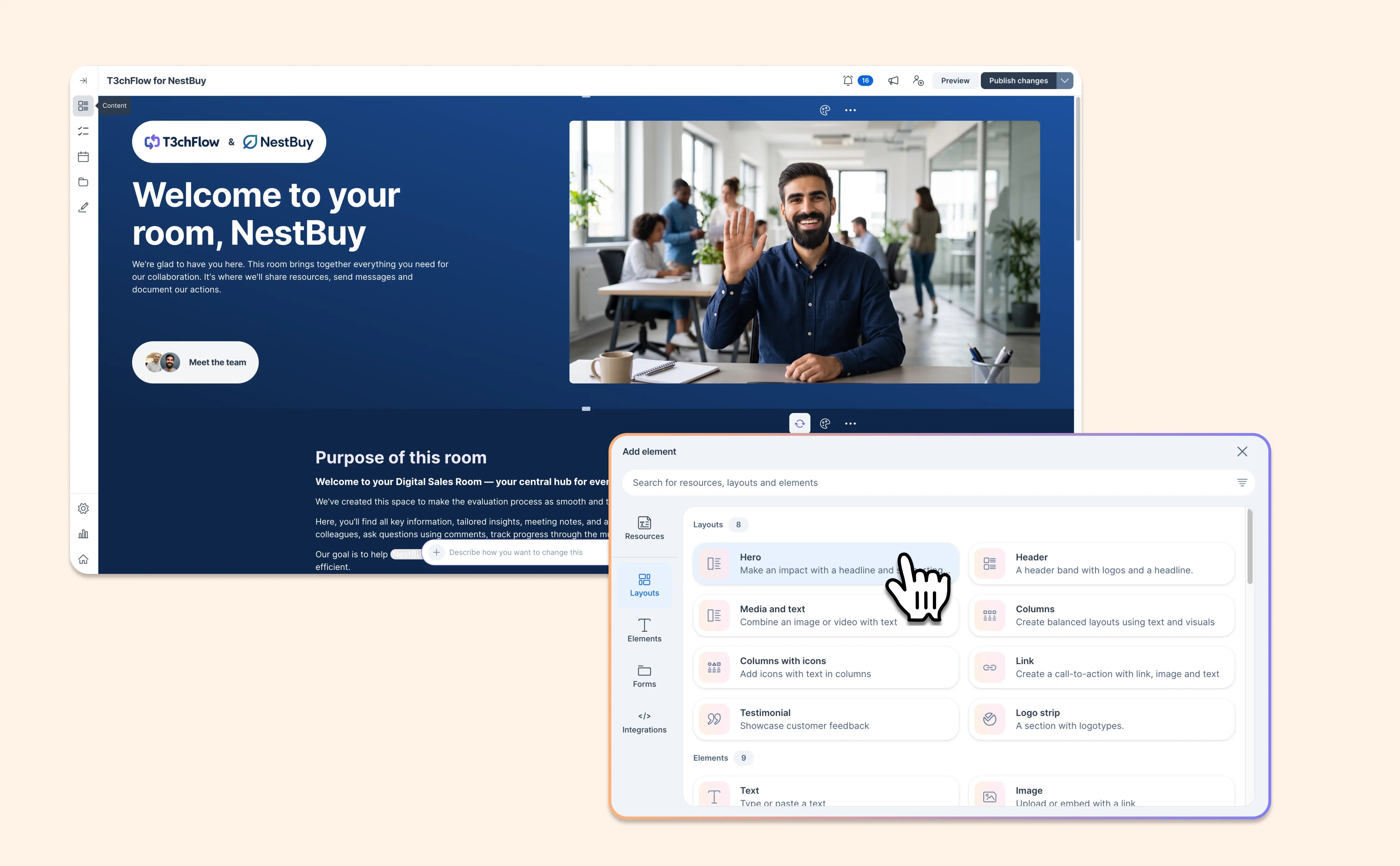
La première impression compte, et votre Deal Room mérite autant de soin que l’opportunité qu’elle accompagne. Cette mise à jour enrichit l’éditeur avec de nouveaux éléments de design et simplifie la création. Vous pouvez désormais concevoir plus rapidement des Deal Rooms soignées, dans lesquelles vos acheteurs se repèrent facilement.

Voici les nouveautés :

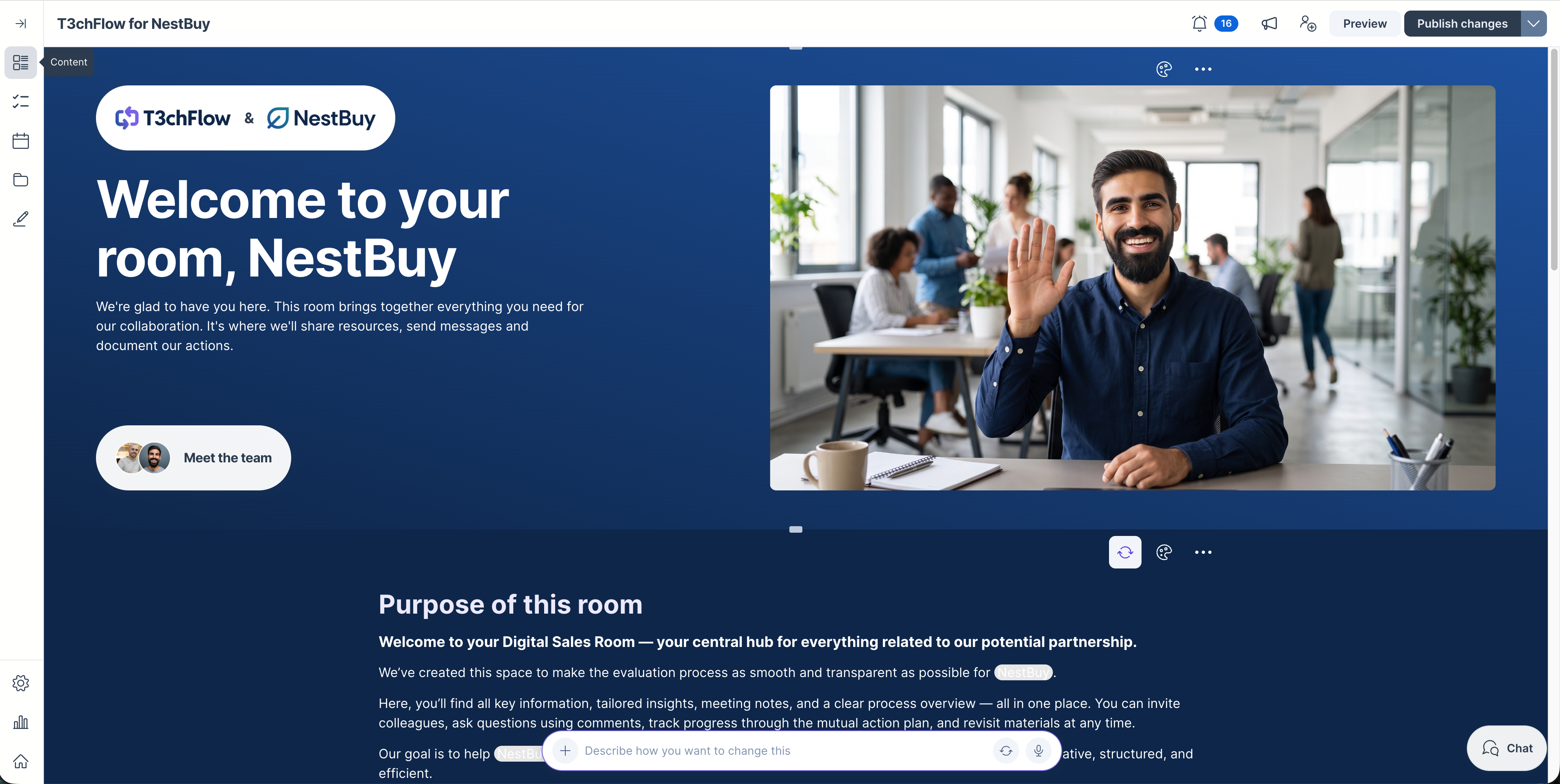
  • Élément Hero : accueillez vos acheteurs avec une introduction soignée sur chaque page. Choisissez parmi plusieurs mises en page et options de design, personnalisez le contenu avec des champs dynamiques et ajoutez cet élément sur autant de pages que vous le souhaitez. Comme tous les autres éléments, son utilisation est suivie dans les statistiques de contenu. En savoir plus sur l’élément Hero.

Screenshot 2026-10-07 at 11.29.26

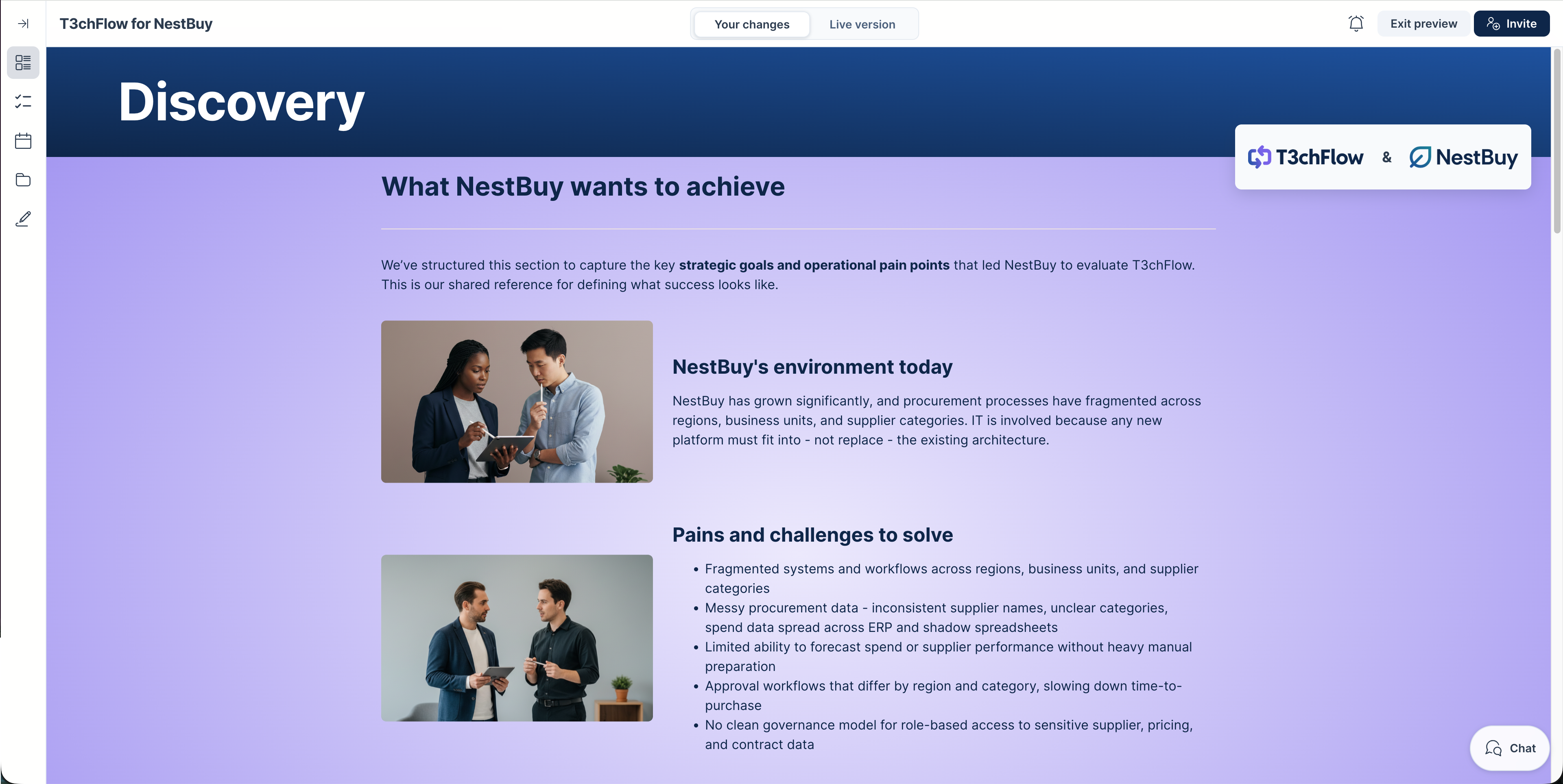
  • Élément d’en-tête : donnez à vos pages et sections des titres qui attirent l’attention, accompagnés de votre logo et de celui de votre acheteur. Ajoutez une image, un dégradé ou une couleur en arrière-plan : la mise en page s’adapte à toutes les tailles d’écran.

Screenshot 2026-10-07 at 11.33.50

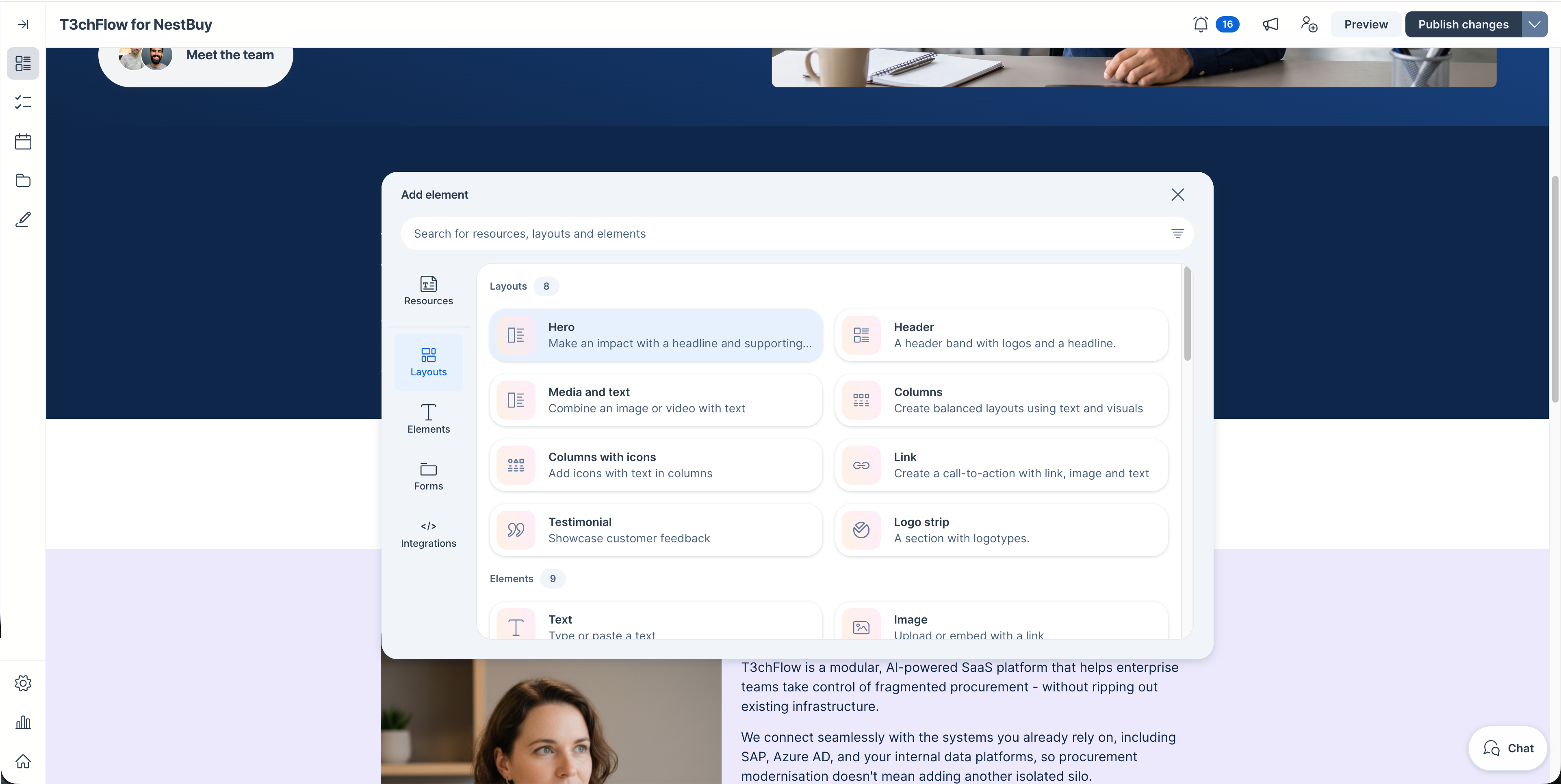
  • Sélecteur de contenu repensé : recherchez parmi tous les contenus disponibles, accédez rapidement aux contenus intégrables et aux intégrations compatibles, et filtrez les résultats pour retrouver vos propres ressources ou les éléments récemment utilisés.
    Screenshot 2026-10-07 at 11.49.15
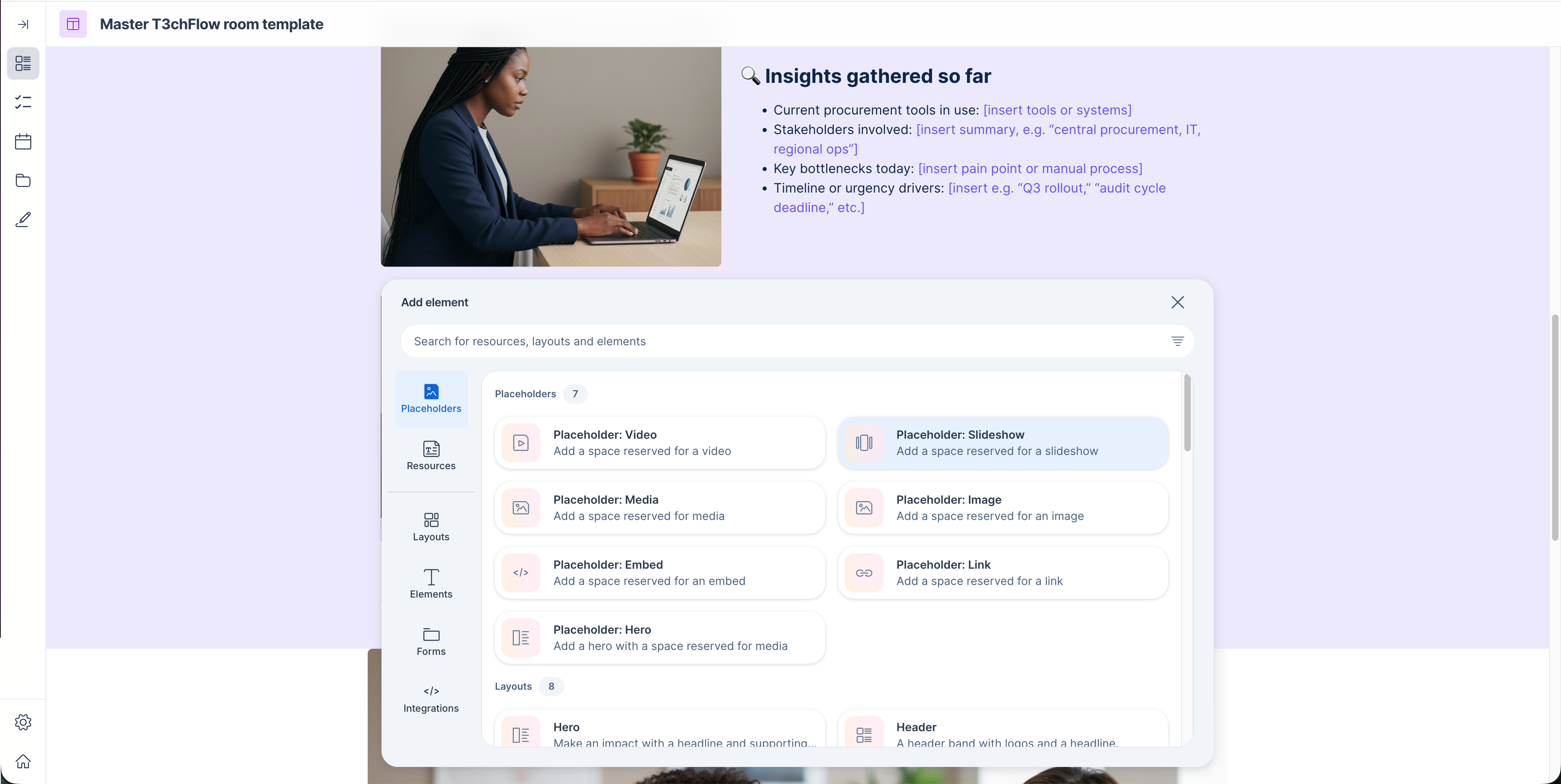
  • Emplacements réservés pour chaque élément de contenu : prévoyez des espaces pour les vidéos, images, diaporamas, contenus intégrés, liens, ressources et autres éléments dans vos modèles et ressources. Ajoutez ensuite des consignes personnalisées pour que les commerciaux sachent exactement quoi ajouter et où.
    Screenshot 2026-10-07 at 11.39.37


L’élément Hero est désormais recommandé pour accueillir vos acheteurs.

  • Les Deal Rooms et modèles existants qui utilisent la section Introduction continuent de fonctionner comme auparavant.
  • Les nouveaux modèles et Deal Rooms créés de toutes pièces utilisent l’élément Hero, tout comme les pages d’introduction générées par l’IA.
  • Si vos modèles utilisent encore la section Introduction, nous vous recommandons de la remplacer par l’élément Hero pour que chaque nouvelle Deal Room bénéficie de l’option la plus flexible.

Comment remplacer votre section Introduction par le nouvel élément Hero.
En savoir plus

Redirigez les signataires vers la bonne page après chaque signature de contrat

Redirigez les signataires vers la bonne page après chaque signature de contrat

Une fois un contrat signé, la prochaine étape dépend souvent du contrat. Un accord d’intégration peut renvoyer directement vers votre parcours d’intégration. Un bon de commande peut mener à une page de paiement ou à une page de bienvenue.

Vous pouvez désormais définir une URL de redirection pour chaque modèle de contrat. Après avoir signé un contrat créé à partir de ce modèle, les signataires sont redirigés vers la page de votre choix.

  • Configurez-la une seule fois par modèle : ajoutez une URL de redirection dans votre modèle de contrat, sous Paramètres → Signature.
  • Elle s’applique quel que soit le mode de création du contrat : les contrats créés à partir du modèle dans une Deal Room, via votre CRM ou par l’API utilisent eux aussi cette URL de redirection.
  • Votre redirection par défaut reste active : les modèles sans URL de redirection spécifique continuent d’utiliser celle définie pour l’ensemble de votre entité.

Chaque signataire accède directement à la bonne étape suivante, sans rien de plus à retenir pour vos commerciaux.

Voir l’article du centre d’aide

Définissez vos types de contrats et laissez l’IA extraire les données essentielles

Définissez vos types de contrats et laissez l’IA extraire les données essentielles

Chaque entreprise gère plusieurs types de contrats : accords de confidentialité, bons de commande, contrats de travail, contrats de partenariat… Chacun comporte des clauses spécifiques, nécessite des données différentes et répond à des besoins propres aux équipes qui l’utilisent ensuite.

Avec les types de contrats personnalisés, vous pouvez désormais définir les catégories qui correspondent à votre activité :

  • Définissez le type de contrat au niveau du modèle : il sera conservé jusqu’à la signature.
  • Associez les champs de données pertinents à chaque type de contrat pour que le système sache exactement quelles informations recueillir et extraire.
  • Pour les champs à renseigner avant l’envoi, les commerciaux sont invités à les compléter. Pour les autres, l’IA extrait les données après signature, en ciblant uniquement les informations pertinentes pour ce type de contrat.

Si vous utilisez la gestion des contrats par IA avec des scores de confiance, vous constaterez une amélioration de ces scores. En extrayant uniquement les champs définis pour chaque type de contrat, le système cible des informations habituellement présentes dans ces documents. Résultat : une extraction plus précise et des scores de confiance plus élevés.

Lire l’article de blog

Septembre 2026

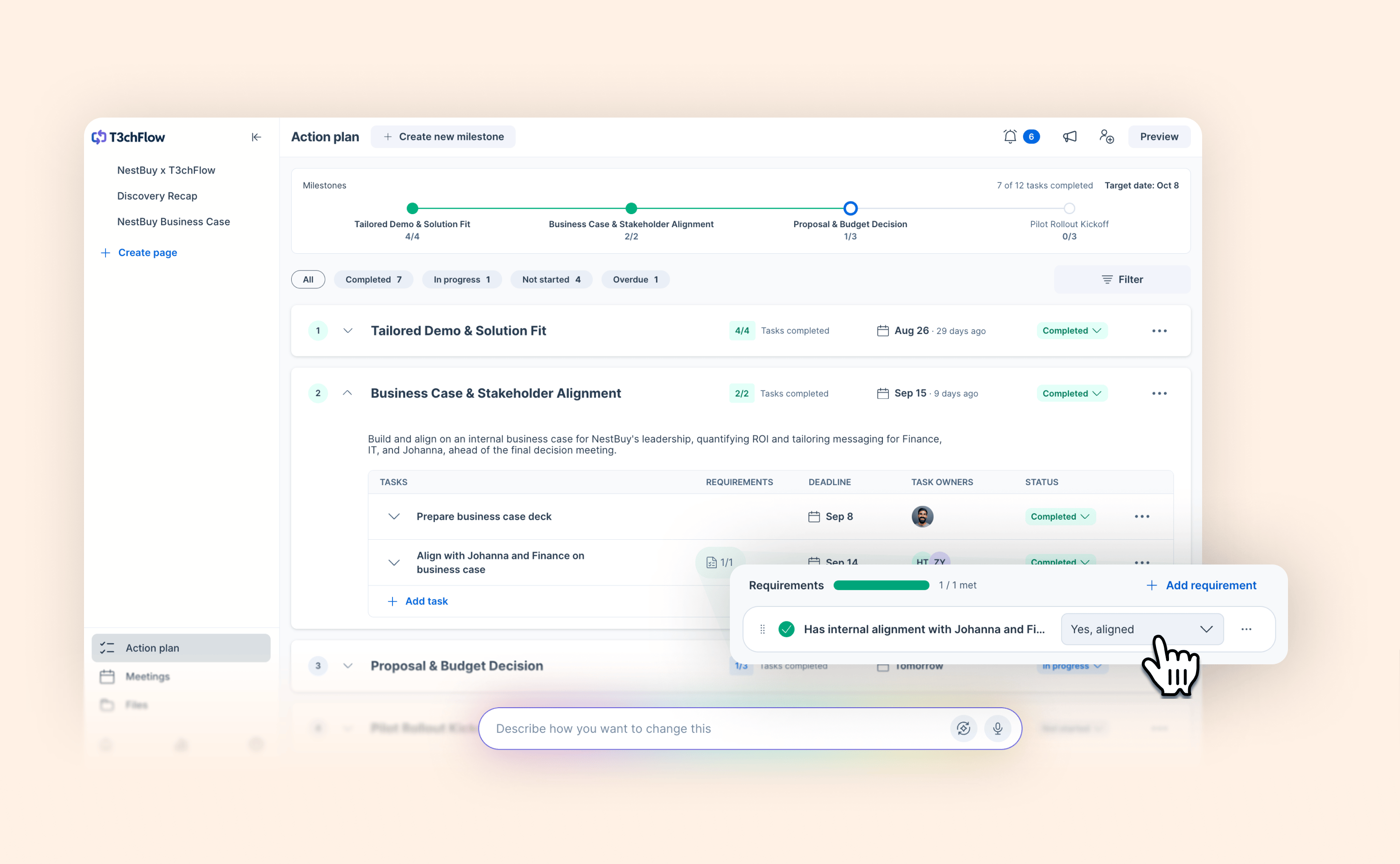
Un plan d’action mutuel plus clair, plus rapide et plus facile à utiliser

Un plan d’action mutuel plus clair, plus rapide et plus facile à utiliser

Le plan d’action mutuel (MAP) permet aux acheteurs et aux vendeurs de s’accorder sur les prochaines étapes. Pour qu’une opportunité avance comme prévu, ce plan doit rester facile à lire et à mettre à jour.

Le nouveau MAP offre aux commerciaux une vue claire du deal en un coup d’œil. Les étapes occupent le premier plan et regroupent les tâches déroulantes. La structure globale du plan reste ainsi visible sans avoir à faire défiler chaque action.

Voici tout ce qui change :

  • Une présentation centrée sur les étapes, avec des tâches déroulantes : une vue d’ensemble du plan dès le départ, avec la possibilité d’afficher les détails à la demande.
  • Modification directe : modifiez le nom, le responsable, l’échéance et le statut d’une tâche directement dans le plan. Changer le responsable d’une tâche ne prend désormais que deux clics, contre quatre auparavant.
  • Filtres intelligents : affichez instantanément les tâches en retard, celles qui vous sont attribuées ou celles d’une entreprise ou d’une personne.
  • Options pour masquer ou afficher les étapes et les tâches : dévoilez progressivement les étapes ou simplifiez l’affichage du plan à mesure que le deal avance.
  • Informations requises pour les tâches : demandez aux acheteurs d’ajouter un fichier, de saisir un texte libre, une date ou un nombre, ou de sélectionner une option dans une liste déroulante avant de pouvoir marquer une tâche comme terminée. La collecte d’informations reste ainsi rattachée à l’étape concernée.
Lire l’article de blog

Une image soignée dans chaque enregistrement, où que vous filmiez

Enregistrer une vidéo directement depuis GetAccept est l’un des moyens les plus simples d’ajouter une touche personnelle à une vente — mais votre arrière-plan n’est pas toujours prêt à passer à l’écran.

Vous pouvez désormais flouter votre arrière-plan ou sélectionner une image pour le remplacer, directement depuis l’enregistreur. Cette fonctionnalité est disponible partout où vous enregistrez une vidéo dans GetAccept : dans l’éditeur, ainsi que lors de l’enregistrement de vidéos d’engagement ou de publications de mise à jour, dans les Contrats comme dans les Deal Rooms.

Un rendu plus soigné, sans outil supplémentaire.

Voir l’article du centre d’aide

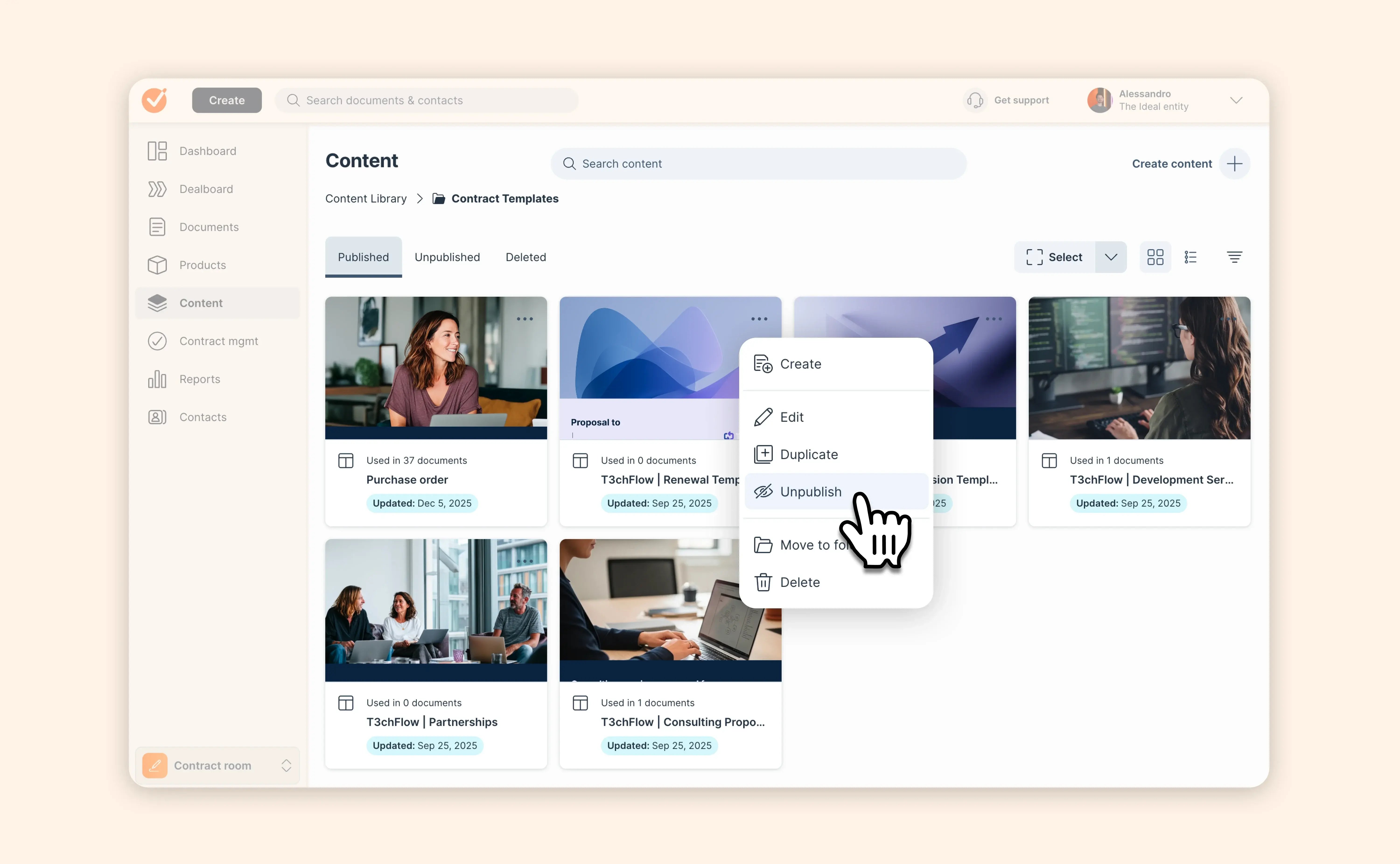
Une bibliothèque de contenus mieux organisée pour vos contrats

Une bibliothèque de contenus mieux organisée pour vos contrats

Nous déployons une mise à jour pour vous donner davantage de contrôle sur les modèles et les ressources de votre bibliothèque de contenus.

  • Statut Publié / Non publié : chaque élément dispose désormais d’un statut. Les nouveaux éléments sont non publiés par défaut. Seuls les éléments publiés apparaissent dans la bibliothèque de contenus et lors de la création d’un contrat : vos brouillons restent ainsi privés jusqu’à ce qu’ils soient prêts.
  • Supprimez avec la possibilité de restaurer : lorsque vous supprimez une ressource, elle est déplacée dans l’onglet « Supprimés », où vous pouvez la restaurer ou la supprimer définitivement. Tout élément laissé dans cet onglet est automatiquement supprimé au bout de 30 jours.

Dépublier ou supprimer une ressource n’affecte jamais les documents qui l’utilisent déjà.

Ces nouveautés vous permettent de garder une bibliothèque centrée sur les contenus réellement utilisés, de réduire le risque d’envoyer le mauvais modèle et de laisser les administrateurs faire le tri sans craindre une perte définitive.

Voir l’article du centre d’aide

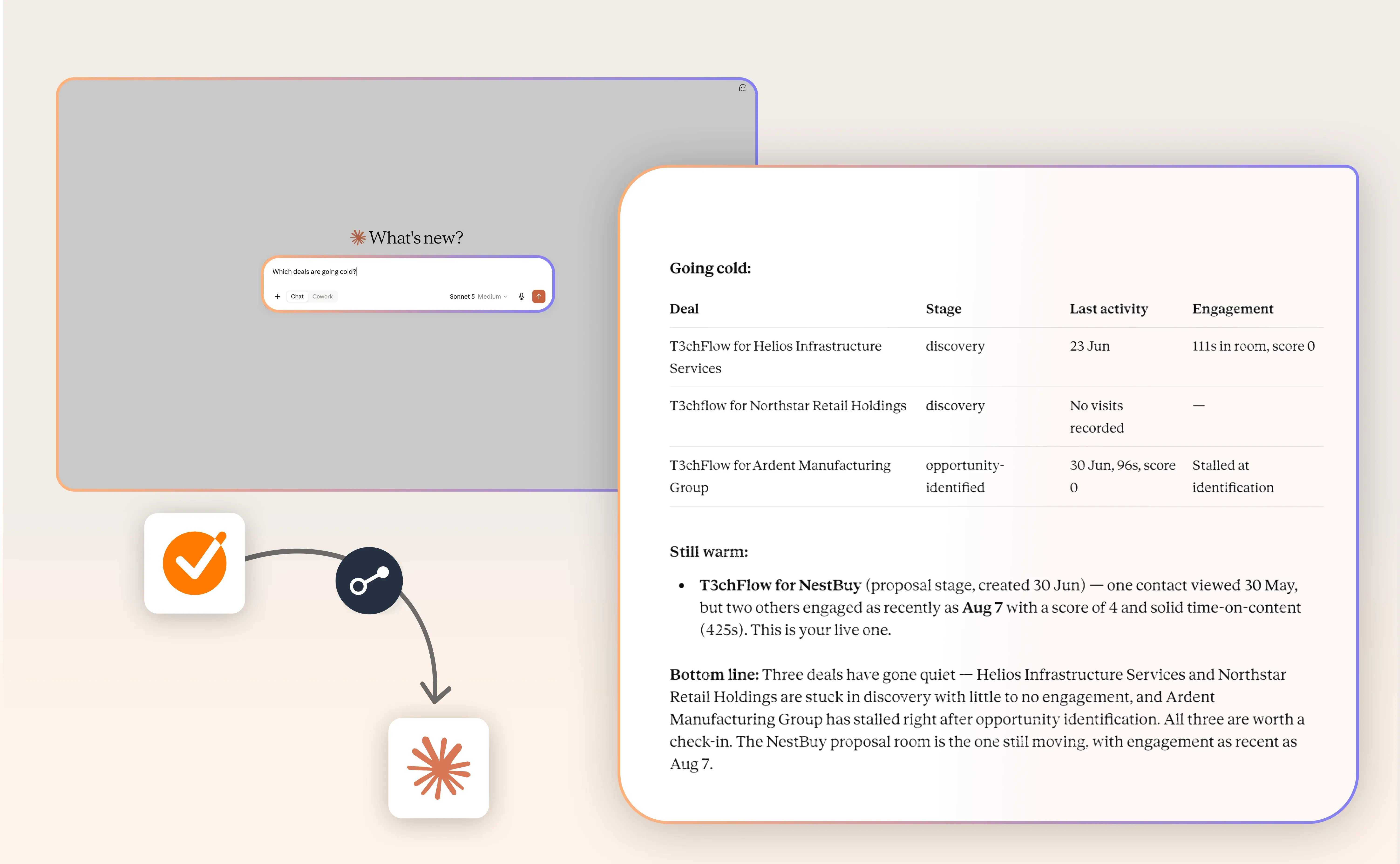
Utilisez GetAccept depuis Claude — ou tout autre outil d’IA que vous utilisez, via MCP

Utilisez GetAccept depuis Claude — ou tout autre outil d’IA que vous utilisez, via MCP

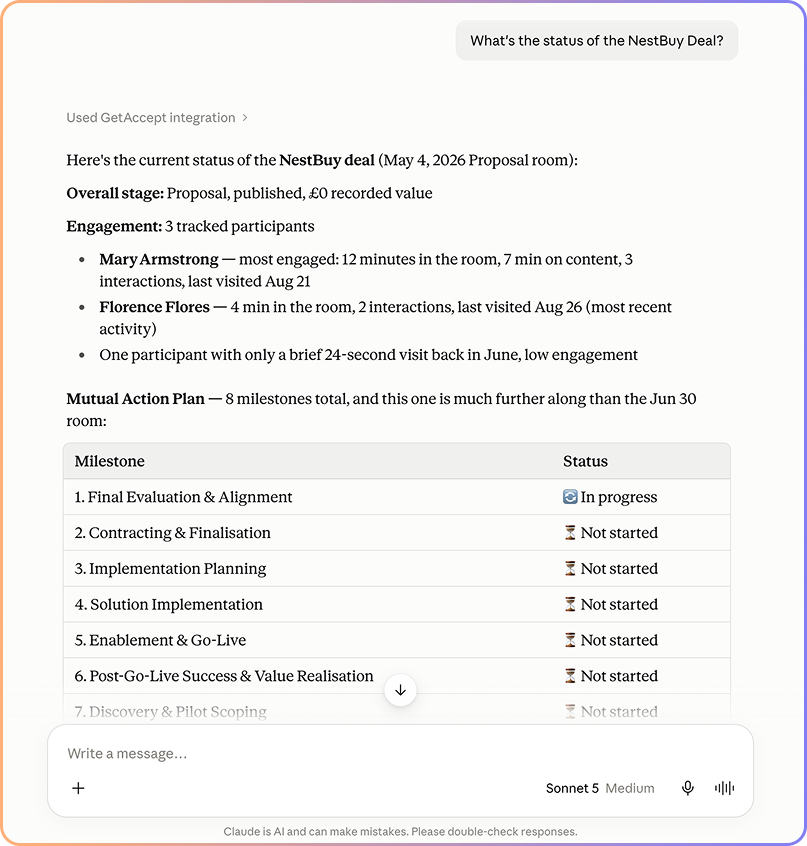
Posez une question sur un deal. Enregistrez un appel. Créez et lancez même une toute nouvelle Deal Room, sans quitter la conversation. Le serveur MCP de GetAccept connecte directement votre outil d’IA habituel, Claude ou un autre, à votre compte GetAccept. Aucune nouvelle plateforme à utiliser : simplement une nouvelle façon de travailler avec le compte que vous avez déjà.

Commencez par poser des questions sur vos deals :

  • « Quelles opportunités perdent en dynamisme ? » — repérez les baisses d’engagement, au-delà de la simple confirmation d’un envoi
  • « Quels fichiers se trouvent dans la Deal Room NestBuy ? »
  • « Ce contrat a-t-il déjà été signé ? »

MCP screenshot 1

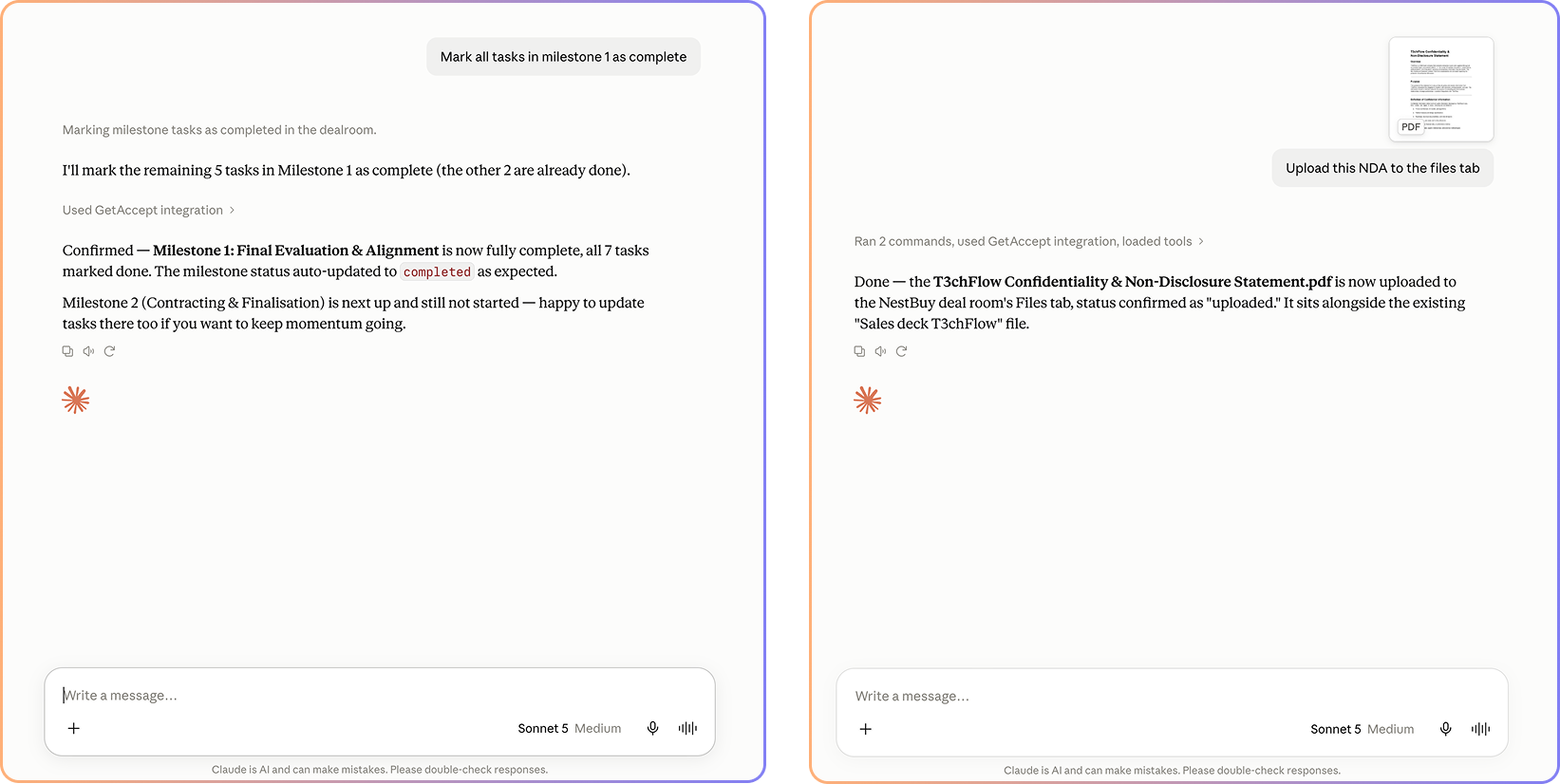
Puis demandez-lui de passer à l’action :

  • « Enregistre cet appel » — collez un résumé ou une transcription complète, et GetAccept préparera un compte rendu de la réunion dans la Deal Room
  • « Ajoute ce fichier à la Deal Room Acme »
  • « Marque la tâche de révision des tarifs comme terminée »

Group 2608939

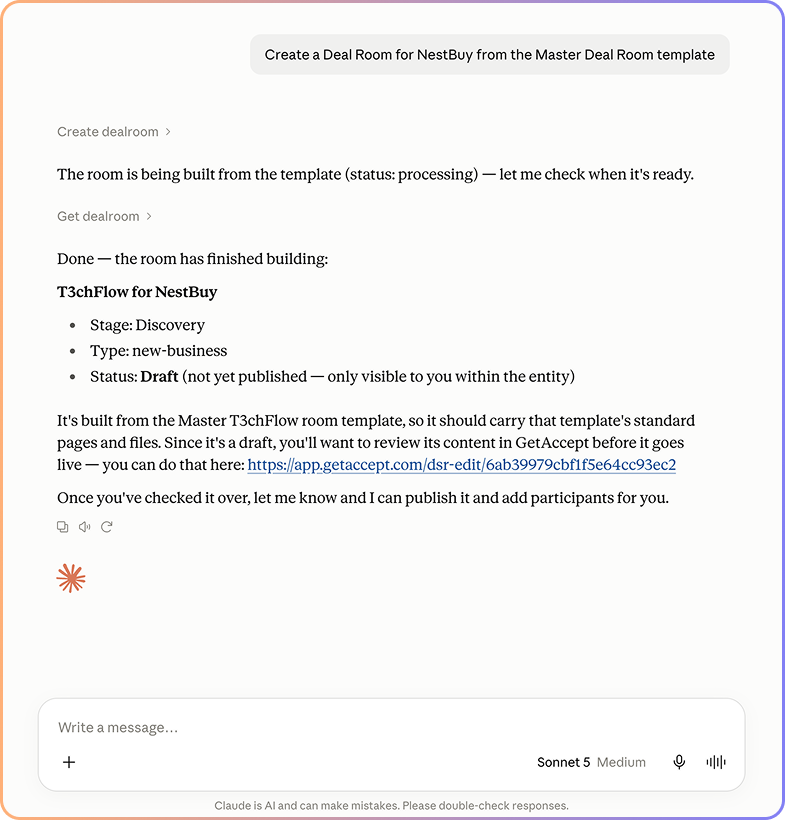
Et lorsque vous êtes prêt, créez une Deal Room de A à Z :

  • « Crée une Deal Room pour Acme à partir de notre modèle Enterprise, publie-la et invite jane@acme.com » — GetAccept la crée et peut, à votre demande, la publier et y inviter votre client. Vous pouvez la vérifier avant l’envoi si vous le souhaitez.

MCP screenshot 8

Vous ne savez pas par où commencer ? Posez simplement la question :

« Que peux-tu faire avec le MCP de GetAccept ? »

Cette fonctionnalité est actuellement en bêta. Nous l’enrichirons progressivement de nouvelles possibilités. Consultez l’article d’aide pour découvrir comment vous connecter.

Voir l’article du centre d’aide

Négociez les modifications de vos contrats avec vos acheteurs, directement sur la page de signature

Négociez les modifications de vos contrats avec vos acheteurs, directement sur la page de signature

Finaliser un contrat implique généralement une série de modifications demandées par l’autre partie.

À ce stade, tout le parcours commercial s’est déjà déroulé dans GetAccept. Vous avez partagé une Deal Room pour collaborer pendant la phase de découverte et les premiers échanges, puis envoyé un contrat à signer électroniquement pour conclure la vente. De la première opportunité à la signature finale, tout est resté dans GetAccept.

Alors, au moment de s’accorder sur les dernières formulations, pourquoi laisser votre acheteur quitter la plateforme et entraîner tout le monde dans une chaîne de fichiers échangés par e-mail ?

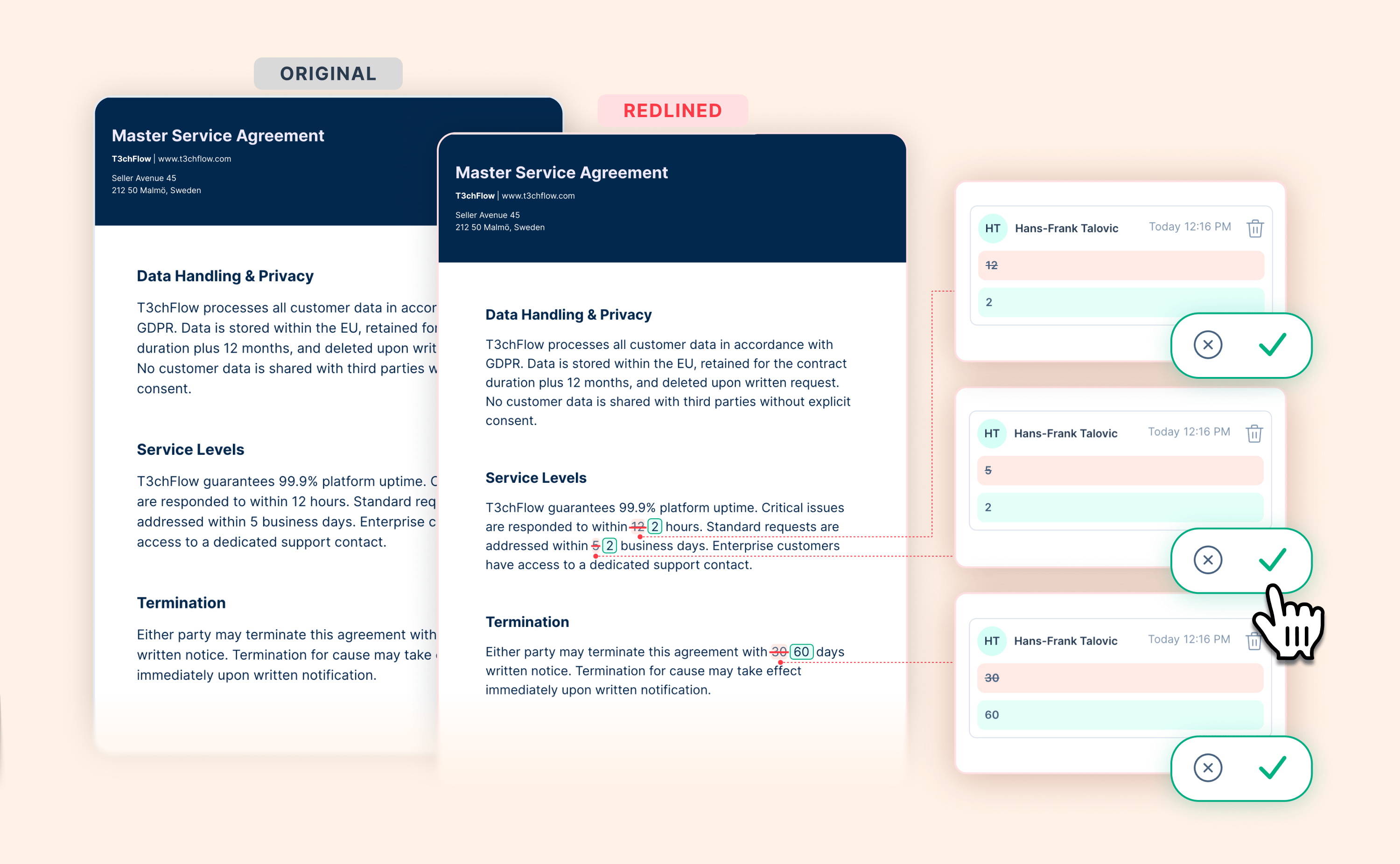
Désormais, ce n’est plus nécessaire. Les destinataires peuvent suggérer des modifications directement sur la page de signature, et vous pouvez accepter, refuser ou répondre à chaque suggestion sans quitter GetAccept.

Voici ce que cela vous permet de faire :

  • Gardez la négociation dans GetAccept. Votre acheteur propose des formulations précises, des suppressions ou des commentaires directement dans le contrat. Les modifications ne se dispersent plus dans les e-mails.
  • Gardez le contrôle sur chaque modification. Vous décidez des suggestions à accepter, à refuser ou auxquelles répondre. Rien ne change tant que vous ne publiez pas les modifications.
  • Préservez la relation grâce à une seule notification claire. La publication informe votre acheteur une seule fois, pour l’ensemble des modifications. L’IA rédige ce message pour vous : il ne vous reste qu’à le relire et à l’envoyer.
  • Passez à la signature en toute confiance. Les deux parties peuvent consulter chaque version et voir précisément ce qui a changé. Aucune modification de clause ne passe inaperçue.

Les suggestions sont désactivées par défaut. Vous pouvez les activer dans les paramètres, pour l’ensemble de l’entité ou pour un seul contrat.

Voir l’article du centre d’aide

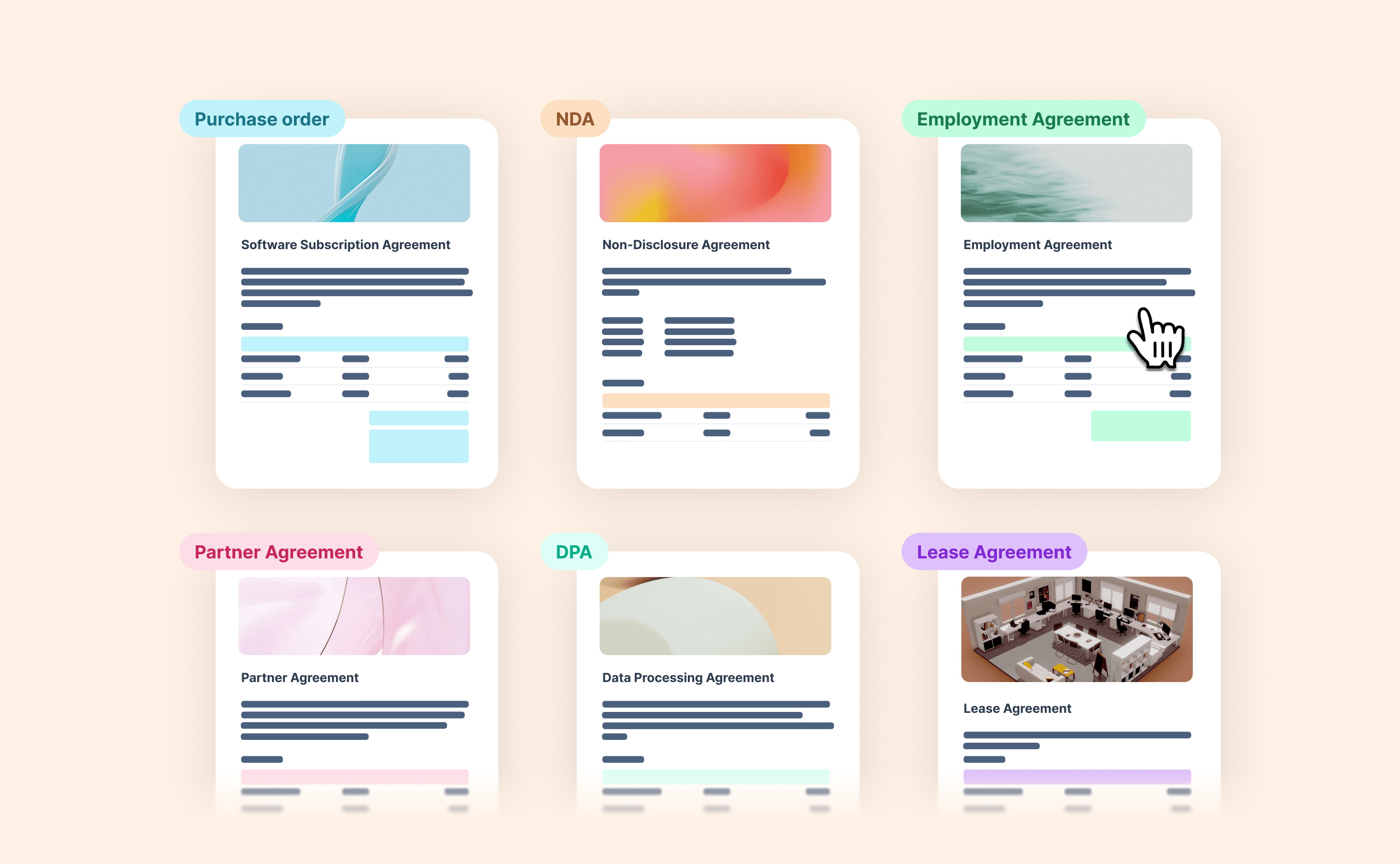
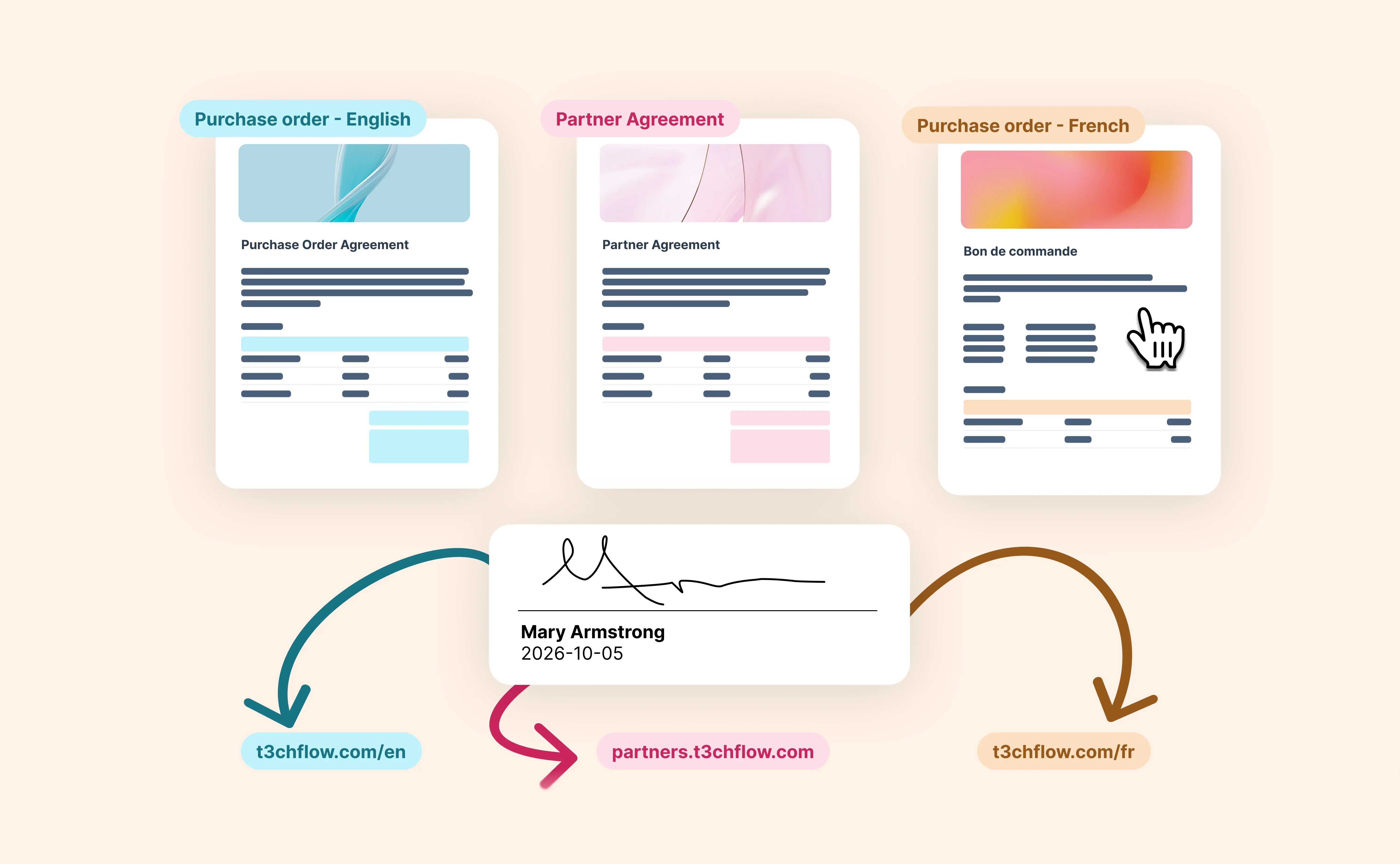
Limitez la création de contrats à vos modèles approuvés.

Limitez la création de contrats à vos modèles approuvés.

Tous les responsables commerciaux soucieux de leur marque et des enjeux juridiques connaissent ce dilemme. Vous voulez que vos commerciaux soient réactifs et autonomes, capables de créer un contrat dès qu’un deal est prêt à être closé. Vous voulez aussi que chaque contrat envoyé à un client utilise le bon logo, les conditions en vigueur et des formulations réellement approuvées par votre équipe juridique.

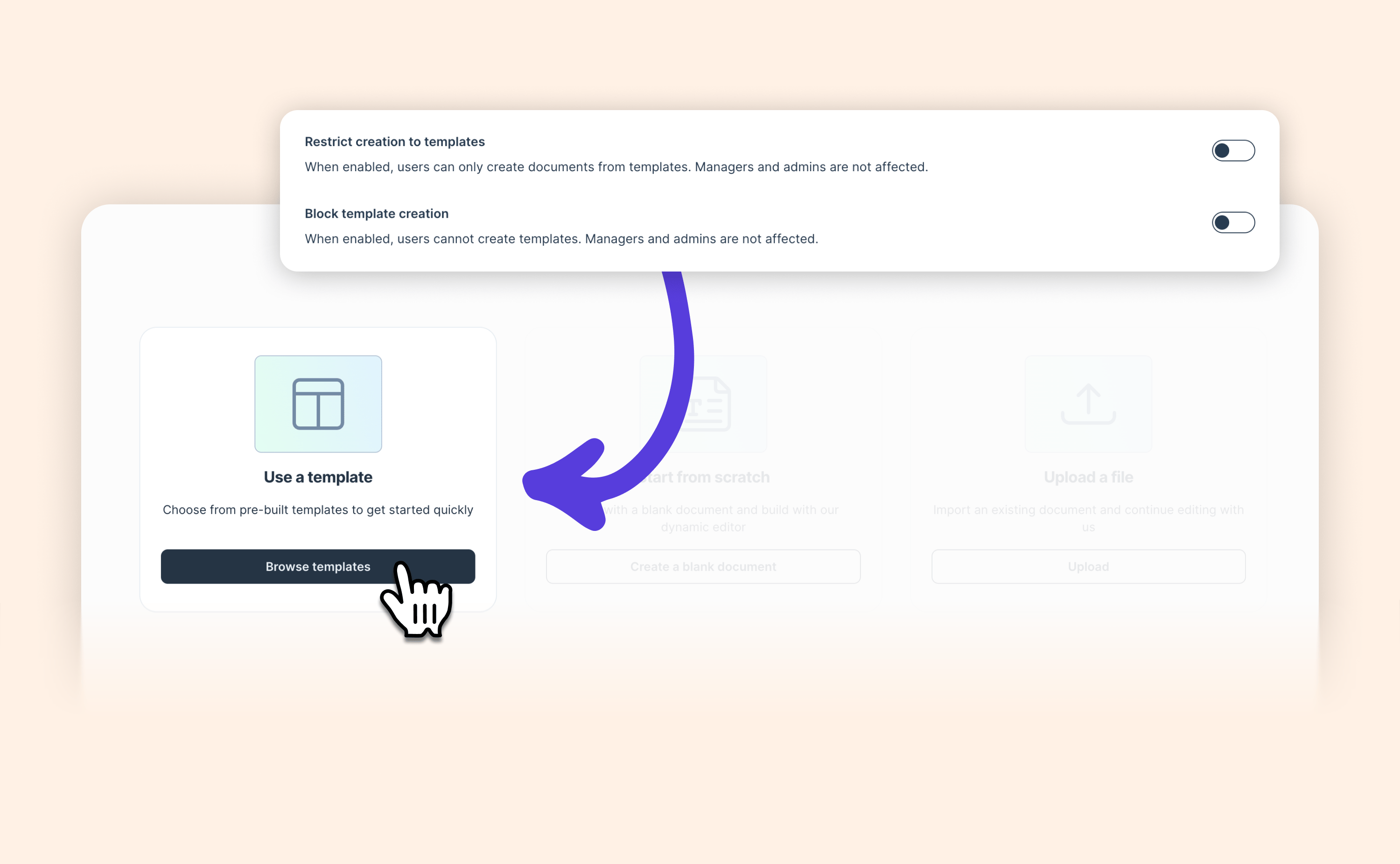
Nous ajoutons une nouvelle option d’administration dans les paramètres des documents pour limiter la création de contrats à vos modèles approuvés.

Les utilisateurs accèdent directement à la sélection d’un modèle, sans pouvoir créer un contrat à partir de zéro ni importer un PDF. Une option complémentaire, Bloquer la création de modèles, réserve la gestion des modèles aux personnes responsables de la marque, afin que personne ne puisse contourner discrètement la sélection approuvée.

Le résultat est simple à expliquer et difficile à contester. Vos commerciaux continuent de créer des contrats et de faire avancer les ventes, et tout ce qu’ils envoient repose sur du contenu que vous avez déjà approuvé.

Voir l’article du centre d’aide

Des noms de documents plus clairs, renseignés automatiquement

Des noms de documents plus clairs, renseignés automatiquement

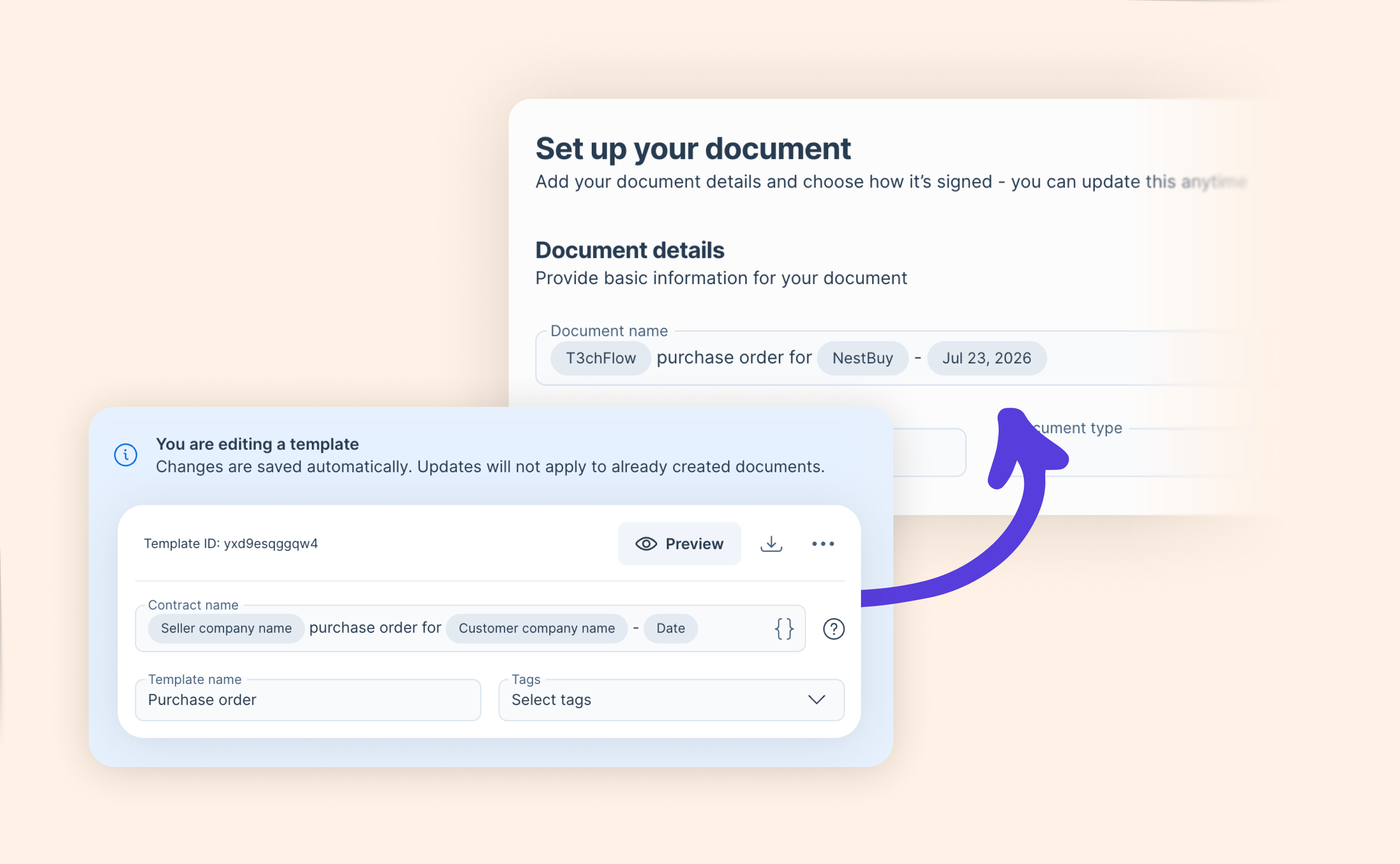
Si vous envoyez régulièrement des contrats, vous avez probablement déjà connu cette situation : vous sélectionnez un modèle portant interne, vous l’envoyez… puis vous réalisez que le client vient de voir ce nom interne sur son document. 

Les administrateurs peuvent désormais définir un nom de modèle à usage interne et un nom de document distinct, visible par le client, pour les Contrats.

  • Conservez des noms de modèles structurés pour l’équipe commerciale, afin que les commerciaux puissent toujours trouver rapidement le bon modèle.
  • Définissez un nom de document clair pour vos clients, généré à l’aide de champs dynamiques.
  • Utilisez le nom de l’entité, le nom de l’entreprise cliente et la date pour personnaliser automatiquement les noms de documents.
  • Les nouveaux documents créés à partir du modèle sont nommés automatiquement, sans aucune étape de renommage.

Vos modèles restent parfaitement organisés en interne, tandis que chaque document envoyé à un client présente, dès le premier coup d’œil, un nom clair et professionnel.

En savoir plus

Les équipes gagnent en flexibilité

Les équipes gagnent en flexibilité

Votre organigramme ne se résume pas toujours à une personne = une équipe. Désormais, GetAccept non plus.

Dans la plupart des entreprises, les collaborateurs ne sont pas rattachés à une seule et unique équipe. Ils travaillent dans plusieurs régions, partagent leur temps entre l’acquisition de nouveaux clients et le développement des clients existants, ou interviennent là où leur expertise est nécessaire. Désormais, GetAccept s’adapte à cette réalité.

Vous pouvez maintenant :

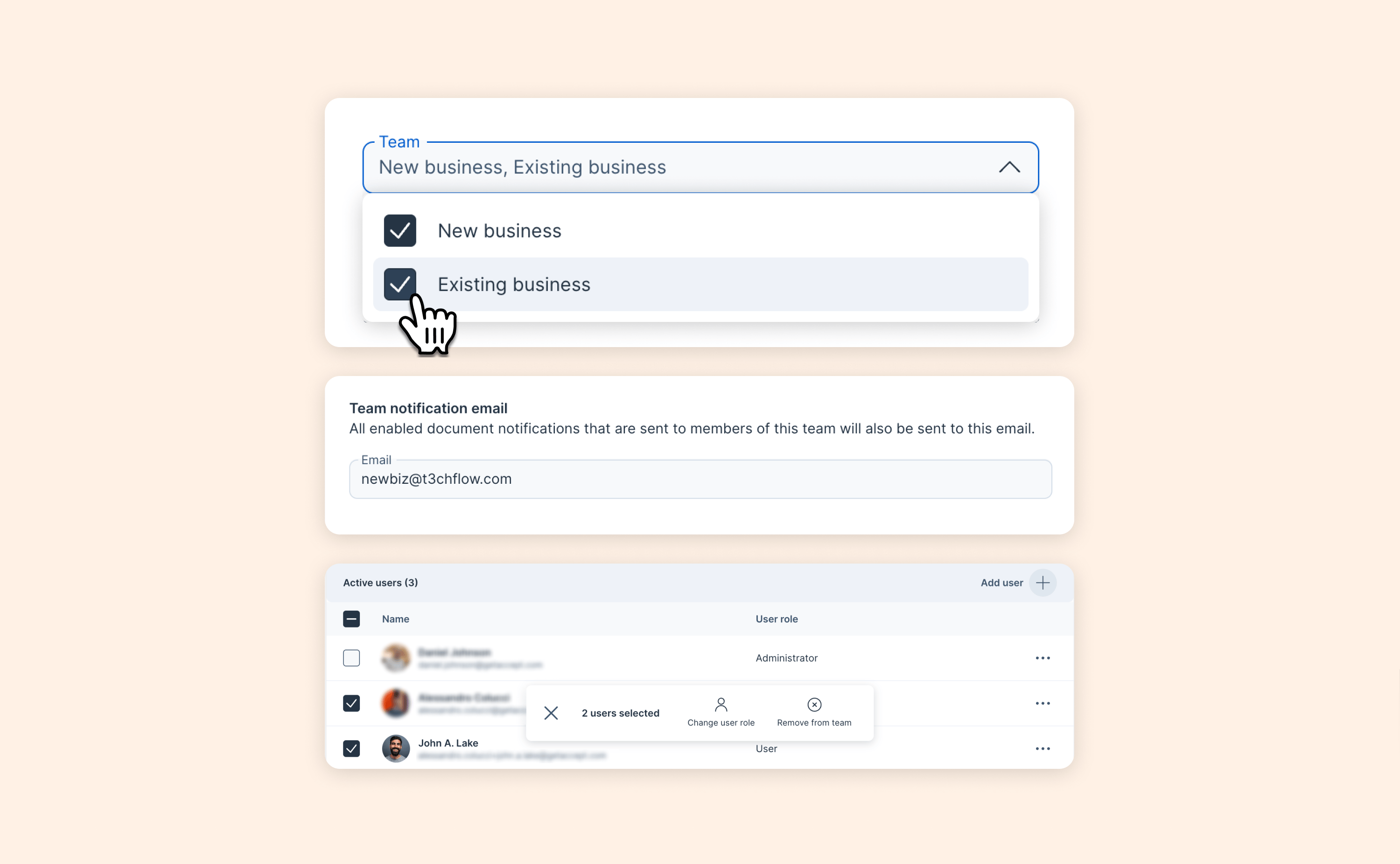
  • Ajouter une même personne à plusieurs équipes, afin que les collaborateurs qui travaillent dans différents services apparaissent dans toutes les équipes auxquelles ils appartiennent réellement.
  • Ajouter des membres dès la création d’une équipe, sans avoir à créer l’équipe avant d’y ajouter les utilisateurs.
  • Gérer les équipes en masse : modifiez les rôles, supprimez des membres ou attribuez des rôles spécifiques à plusieurs personnes en une seule fois.
  • Filtrer par équipe dans toute l’application – documents, rapports et rooms – pour voir précisément l’activité de chaque équipe.
  • Définir une adresse e-mail de notification supplémentaire pour une équipe (par exemple, sales@yourcompany.com), afin que les notifications destinées à l’équipe arrivent également dans une boîte de réception partagée, et pas uniquement sur les comptes individuels.

Toutes ces améliorations vous permettent de consacrer moins de temps à la gestion des équipes, tout en ayant l’assurance que ce que vous voyez dans GetAccept reflète réellement le fonctionnement de votre organisation.

Configurez vos équipes telles qu’elles fonctionnent vraiment, et laissez GetAccept s’adapter à votre organisation.

Voir l’article du centre d’aide

Grilles tarifaires désormais configurables par l’acheteur, sur toutes les intégrations CRM

Grilles tarifaires désormais configurables par l’acheteur, sur toutes les intégrations CRM

Votre Digital Sales Room et votre CRM doivent toujours refléter la même réalité.

C’est désormais également le cas avec notre intégration Microsoft Dynamics.

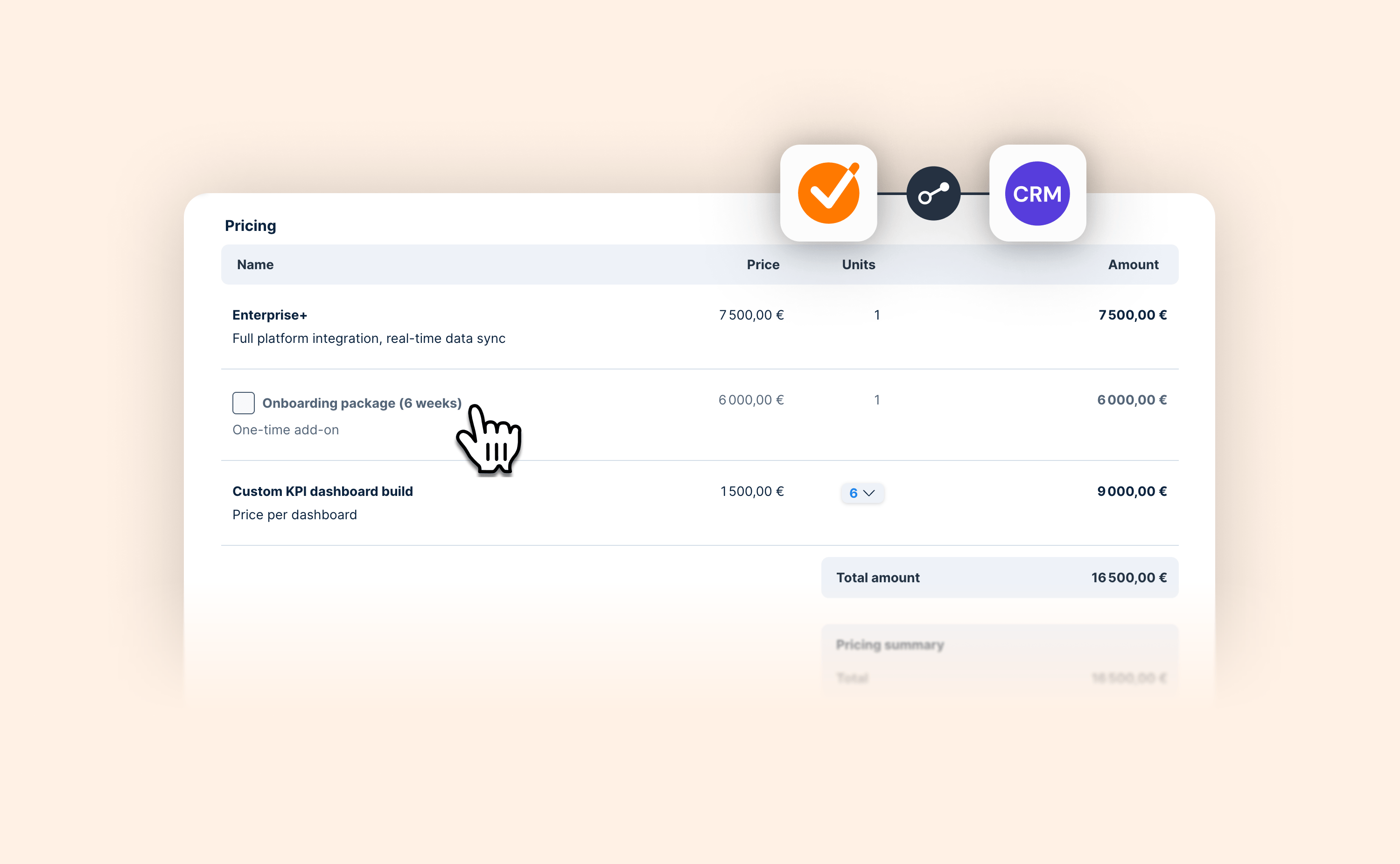
Lorsqu’un acheteur ajoute ou supprime un produit, ou modifie une quantité dans le tableau tarifaire, l’opportunité associée est automatiquement mise à jour. Ainsi, ce qui se passe dans la transaction et ce qui apparaît dans votre CRM restent toujours parfaitement synchronisés.

  • Rendez facultatifs les produits importés depuis le CRM afin que les acheteurs puissent les inclure ou les exclure du tableau tarifaire.
  • Permettez aux acheteurs de définir eux-mêmes les quantités pour les produits à quantité variable.
  • Les modifications effectuées par les acheteurs sont automatiquement synchronisées avec l’opportunité correspondante dans le CRM.

Vos acheteurs bénéficient ainsi d’une proposition qu’ils peuvent adapter à leurs besoins, tandis que les données de votre CRM reflètent fidèlement la réalité de la transaction, sans qu’aucune ligne de produit n’ait à être modifiée manuellement.

Lire l’article de blog

Août 2026

Votre Deal Room et Salesforce sont désormais alignés sur l’avancement de chaque vente

Votre Deal Room et Salesforce sont désormais alignés sur l’avancement de chaque vente

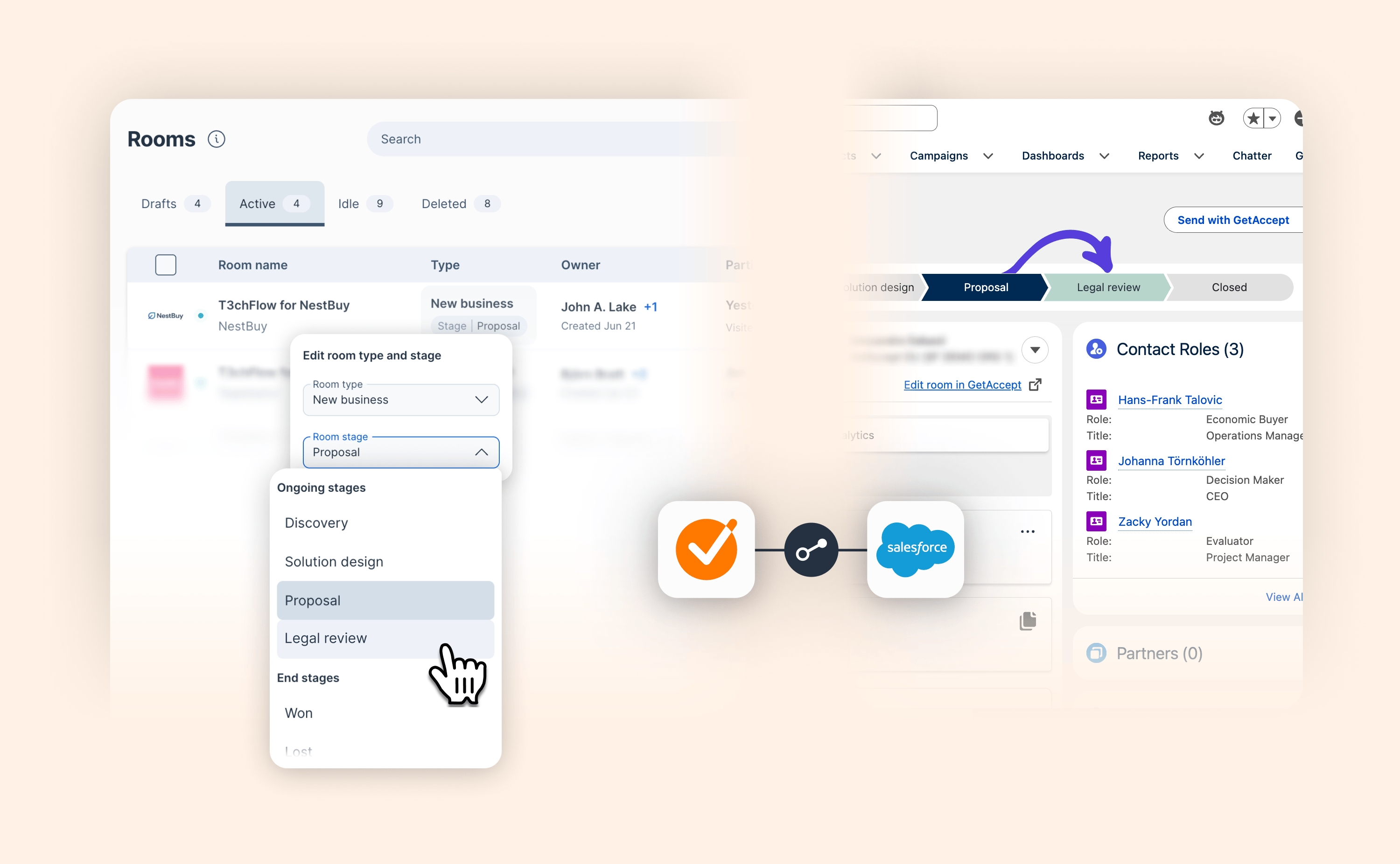
Chaque vente qui avance dans votre Deal Room possède une étape : Découverte, Proposition, Revue juridique, ou tout autre nom donné par votre équipe aux différentes phases. C’est le raccourci qui répond à une question : où en est réellement cette vente ? Salesforce suit exactement la même information sous un autre nom : l’étape de l’opportunité. Deux systèmes, deux libellés, une même idée.

Désormais, vous n’avez plus besoin de les synchroniser manuellement. Faites avancer une vente dans la Deal Room et l’étape de l’opportunité Salesforce associée sera mise à jour. Faites-la avancer dans Salesforce et la Deal Room suit automatiquement. Plus besoin de vérifier quelle version est la bonne : il n’existe qu’une seule étape de référence, quel que soit l’endroit où vous la consultez.

• Les changements d’étapes dans la Deal Room mettent automatiquement à jour l’étape de l’opportunité Salesforce associée, et inversement.

• Associez les étapes de la Deal Room à n’importe quel champ Salesforce, et pas uniquement au champ standard d’étape de l’opportunité.

• Utilisez un changement d’étape dans la Deal Room pour déclencher des flows Salesforce : notifications, tâches, mises à jour du pipeline, et plus encore.

Résultat : moins de maintenance manuelle pour les commerciaux et des données de pipeline fiables pour toute l’équipe, à chaque étape.

En savoir plus

L’Agent GetAccept dans Salesforce est désormais disponible en version bêta

L’Agent GetAccept dans Salesforce est désormais disponible en version bêta

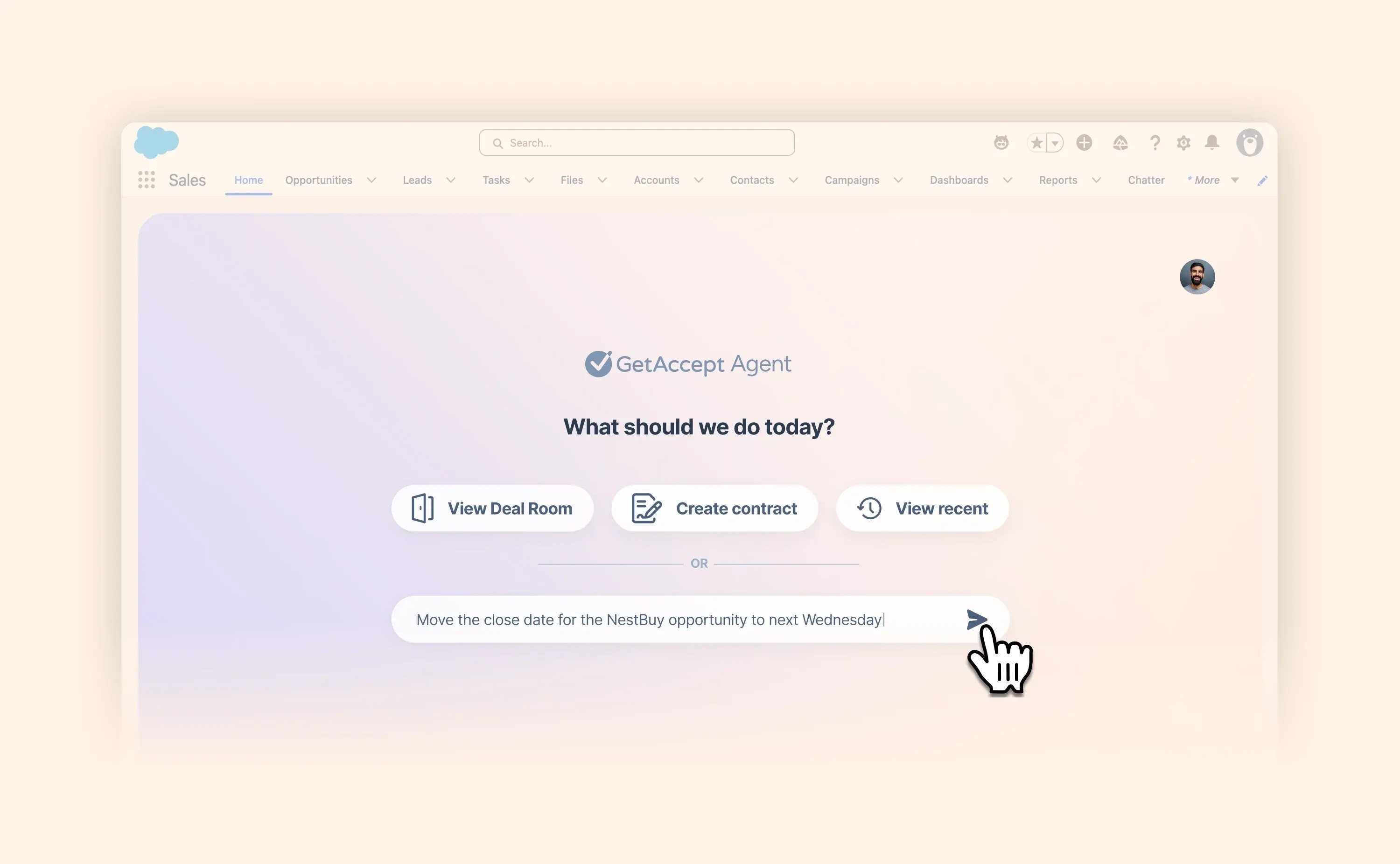
Nous sommes ravis de vous présenter l’Agent GetAccept dans Salesforce – une nouvelle expérience basée sur l’IA qui fait évoluer l’intégration : d’un outil que vous utilisez, elle devient un partenaire intelligent qui travaille à vos côtés, comprend ce qui se passe dans vos ventes et sait quoi faire ensuite.

Exprimez simplement ce que vous voulez en langage naturel : l’Agent analyse le contexte, propose un plan et l’exécute, sans jamais quitter Salesforce. Depuis la page d’accueil Salesforce ou à l’intérieur de n’importe quel enregistrement (opportunité, compte, contact ou objet personnalisé), vous pouvez :

• Créer des Deal Rooms et des contrats grâce à un parcours conversationnel guidé.

• Demander ce qui se passe sur une vente et voir instantanément l’engagement de l’acheteur, l’activité de la Room et les événements récents de la chronologie.

• Interroger et mettre à jour les enregistrements Salesforce : demandez « affiche-moi toutes les opportunités qui se clôturent en juin » pour obtenir un graphique interactif, ou « déplace la date de clôture de NestBuy à mercredi » pour mettre à jour l’enregistrement immédiatement.

• Organiser le travail sur l’ensemble de votre pipeline : demandez à l’Agent de lister vos ventes qualifiées et de créer une Deal Room pour chacune d’elles, en une seule fois et sans ouvrir de nouveaux onglets.

C’est notre première étape vers une nouvelle façon de travailler que nous développons sur l’ensemble de la plateforme. Vous exprimez votre intention, l’Agent comprend le contexte et la vente avance.

Désormais disponible en version bêta pour certains clients. Vous souhaitez l’essayer ? Contactez votre CSM pour l’activer.

Lire l’article de blog

La date de signature est désormais disponible comme champ dynamique

Vous souhaitez que votre contrat indique précisément la date à laquelle il a été entièrement signé ? C’est désormais possible.

Ajoutez le nouveau champ Date de signature depuis le menu Document de l’éditeur : elle sera automatiquement renseignée avec la date à laquelle votre contrat a reçu sa dernière signature — idéal pour faire référence directement dans le contrat à une date d’entrée en vigueur ou de début de période.

Elle vient compléter les dates de signature déjà disponibles pour chaque signataire et vous offre un moyen simple de faire référence à la date d’exécution de l’accord dans son ensemble, et pas seulement à la date à laquelle une personne a signé.

Voir l’article du centre d’aide

GetAccept est désormais disponible en polonais

GetAccept est désormais disponible en polonais

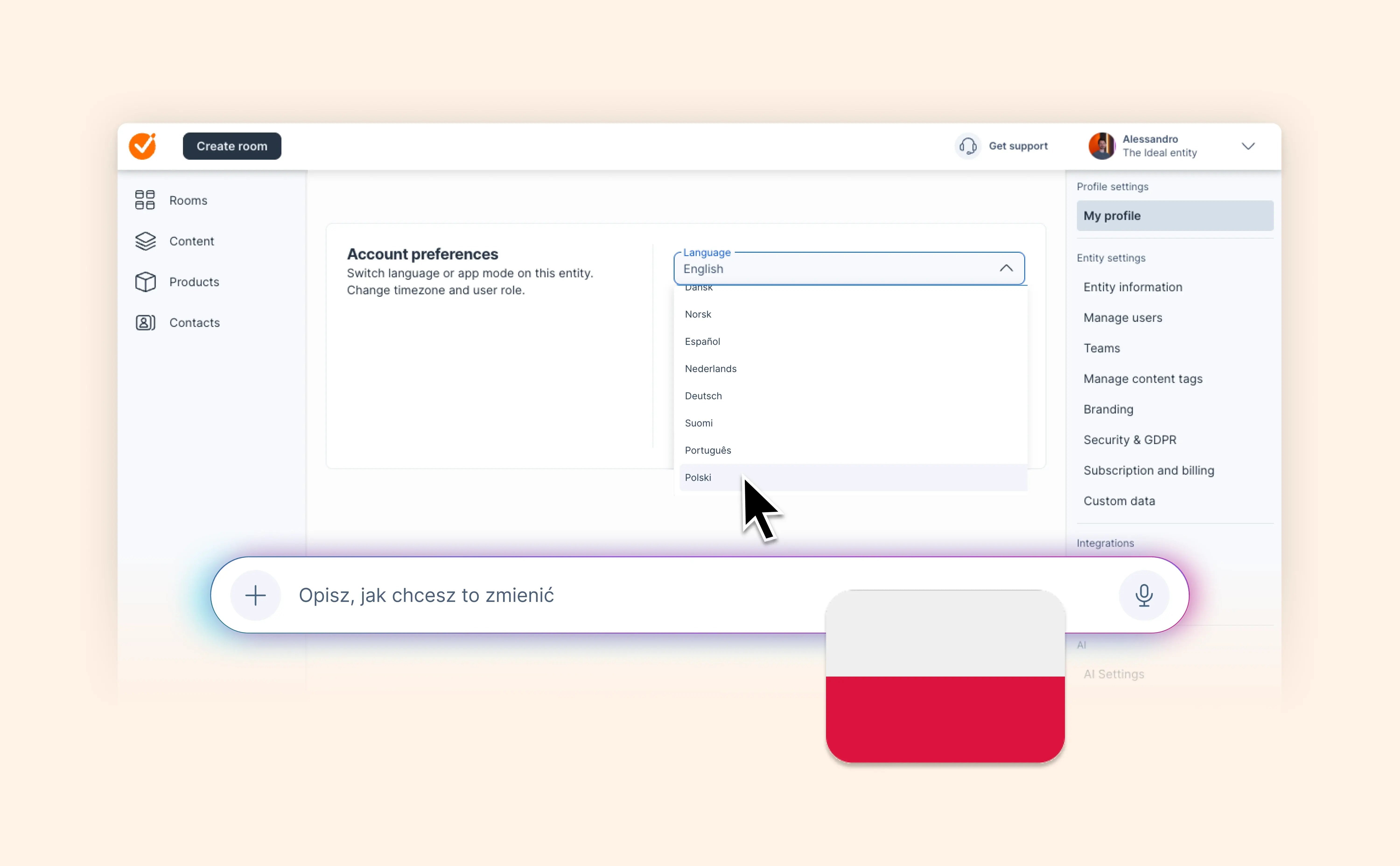
L’interface de l’application GetAccept est désormais disponible en polonais : sélectionnez cette langue comme langue de votre entité, ou définissez-la comme langue de votre profil dans Paramètres → Paramètres du profil → Mon profil.

Cette nouveauté complète la prise en charge linguistique déjà proposée aux destinataires, qui voient automatiquement GetAccept en polonais en fonction de la langue de leur navigateur.

Une façon de plus pour GetAccept de s’intégrer naturellement à votre équipe, où que vous vendiez.

Voir l’article du centre d’aide

Montrez aux acheteurs les moments qui comptent grâce aux Clips

Montrez aux acheteurs les moments qui comptent grâce aux Clips

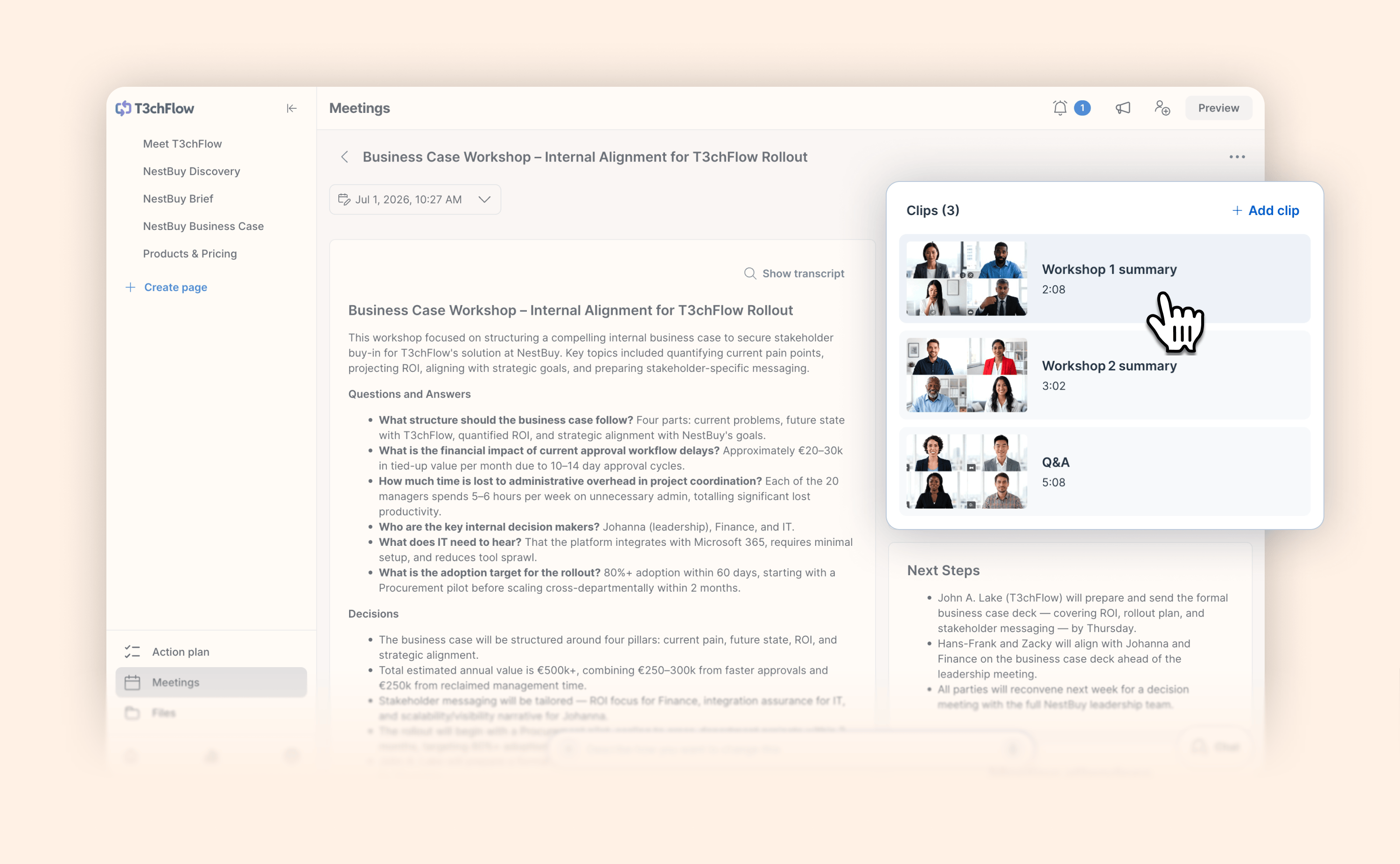
Certains des moments les plus convaincants d’une vente se produisent en direct pendant un appel : la démo qui fait enfin tilt, la question délicate à laquelle on répond parfaitement, ou le champion qui défend votre solution avec ses propres mots.

Jusqu’à présent, pour partager l’un de ces moments avec un acheteur, il fallait ajouter l’enregistrement complet à une réunion. Désormais, vous pouvez joindre uniquement les clips qui comptent à une réunion et permettre aux acheteurs d’accéder directement à l’essentiel.

Quelques façons d’en tirer parti :

• Joignez le clip où votre valeur a vraiment fait mouche afin qu’il puisse être présenté au décideur qui a manqué l’appel.

• Ajoutez la réponse sur la sécurité pour l’équipe IT et l’échange sur les tarifs pour la finance à la même réunion, afin qu’aucune partie prenante n’ait à regarder les passages qui ne la concernent pas.

• Regroupez un appel interrompu puis reconnecté, ou une démo répartie sur deux sessions, au sein d’une seule réunion.

• Ajoutez directement dans la Room, sous forme de clips, les extraits déjà créés par Airspeed.

Au final, l’histoire est plus claire pour tout le monde. Les acheteurs consacrent leur temps aux moments qui font avancer la vente, les commerciaux gardent chaque clip rattaché à une conversation réelle, et les Deal Rooms restent claires et faciles à suivre.

Voir l’article du centre d’aide

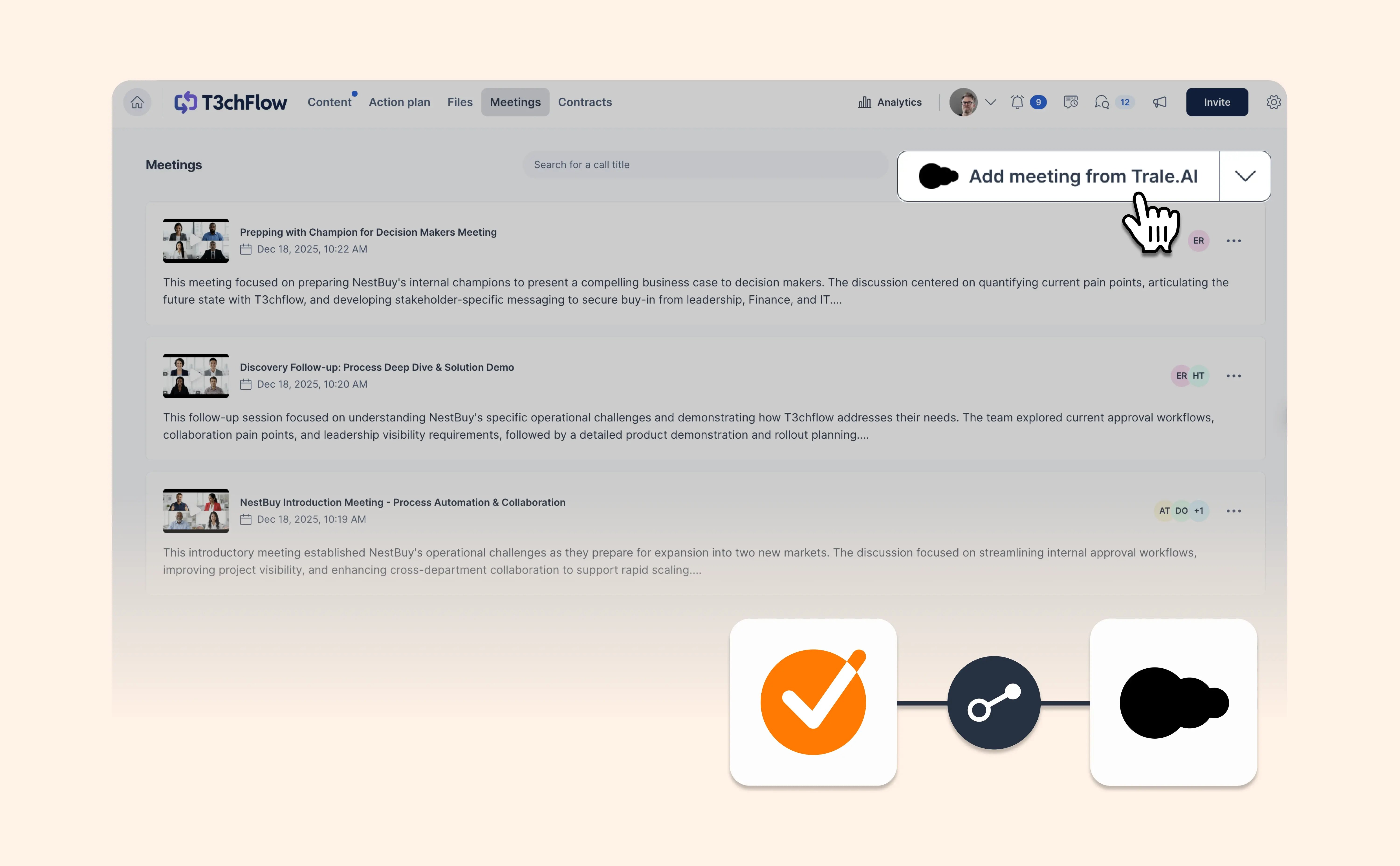
Transformez vos réunions Trale.ai en contenus commerciaux.

Transformez vos réunions Trale.ai en contenus commerciaux.

Les informations les plus utiles dans le cadre d’une opportunité commerciale proviennent souvent directement de vos échanges avec l’acheteur. Vous pouvez désormais intégrer le contexte de vos réunions Trale.ai dans GetAccept.

Connectez votre compte Trale.ai et importez les vidéos de vos réunions, leurs transcriptions, leurs résumés ainsi que les informations sur les participants directement dans votre Deal Room.

L’IA de GetAccept peut ensuite utiliser le contenu de la réunion comme contexte pour créer du contenu. Les résumés exécutifs, business cases et autres contenus commerciaux reflètent ainsi ce qui a réellement été abordé avec votre acheteur, plutôt que de partir d’un contenu générique.

Vous pouvez également conserver la réunion directement dans la Deal Room, afin que les acheteurs et les différentes parties prenantes disposent d’une ressource commune s’ils souhaitent revenir sur certains points de la conversation.

Voir l’article du centre d’aide

Juillet 2026

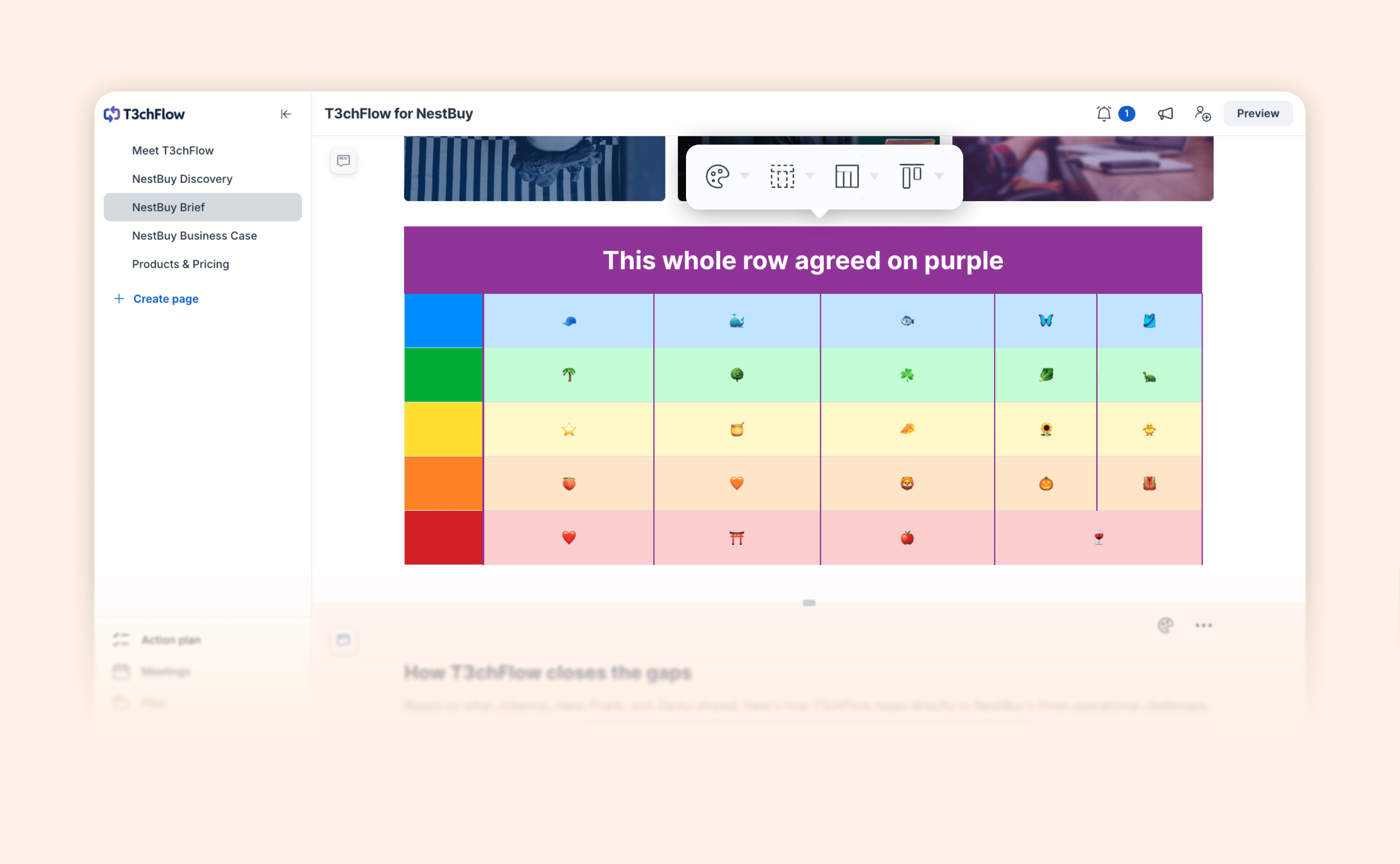
Plus de contrôle sur l’apparence de vos tableaux

Plus de contrôle sur l’apparence de vos tableaux

Les tableaux sont l’un des moyens les plus courants de présenter des comparaisons et des informations structurées dans une proposition. Ils doivent donc avoir exactement l’apparence que vous souhaitez. Avec cette mise à jour, vous disposez désormais de davantage de contrôle. Vous pouvez maintenant :

  • Définir une couleur d’arrière-plan pour n’importe quelle cellule, et sélectionner plusieurs cellules à la fois pour colorer une ligne ou une colonne entière.
  • Modifier la couleur des bordures du tableau.
  • Fusionner des cellules pour combiner des lignes ou des colonnes et créer une mise en page personnalisée.
  • Sélectionner, déplacer pour réorganiser ou supprimer des lignes ou des colonnes entières.

Résultat : des tableaux plus clairs, plus lisibles et davantage en accord avec votre identité de marque dans chaque Deal Room et Contrat que vous créez.

Voir l’article du centre d’aide

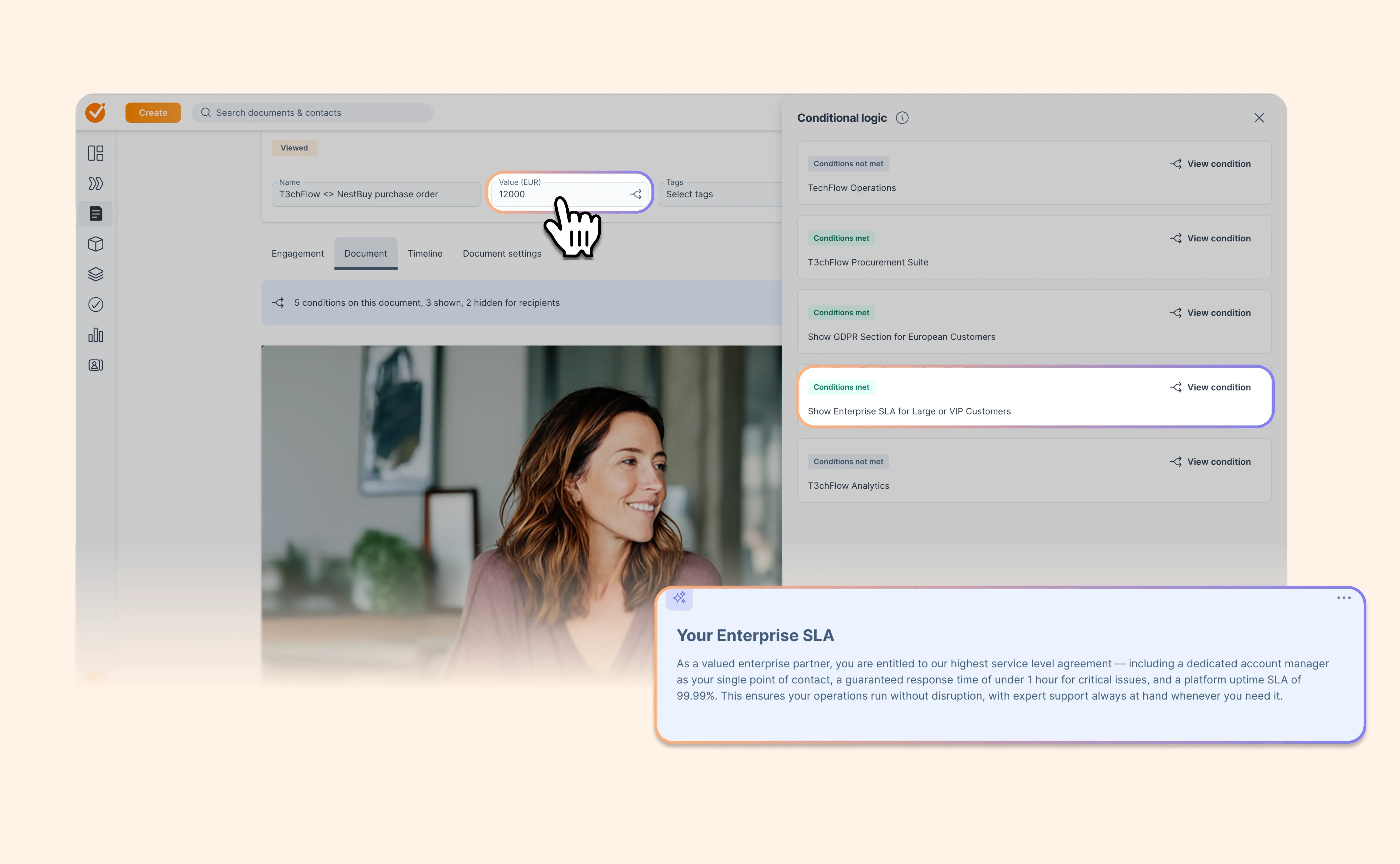
Maintenez votre contenu conditionnel à jour après envoi.

Maintenez votre contenu conditionnel à jour après envoi.

Les opportunités évoluent après l'envoi d'un contrat. Désormais, votre contenu conditionnel évolue avec elles.

Lorsque vous modifiez un contrat non signé, GetAccept réévalue automatiquement les règles de logique conditionnelle déjà définies. Si vous mettez à jour une valeur du document, une donnée personnalisée ou un champ lié à une grille tarifaire, le contenu concerné s'affiche ou se masque instantanément.

Cette fonctionnalité fonctionne avec les valeurs saisies directement dans GetAccept, transmises depuis votre CRM ou mises à jour via l'API publique.

Par exemple, si vous découvrez au cours des négociations qu'une opportunité initialement considérée comme standard est finalement d'une valeur plus élevée, il vous suffit de mettre à jour le montant du deal. Les clauses Enterprise s'affichent alors automatiquement à la place des clauses standard, sans avoir à recréer le contrat.

Ainsi, lorsque l'opportunité évolue, vous n'avez plus besoin de reconstruire le contrat ni de modifier manuellement chaque section conditionnelle : vos règles existantes maintiennent automatiquement le contenu à jour en fonction des dernières informations.

Voir l’article du centre d’aide

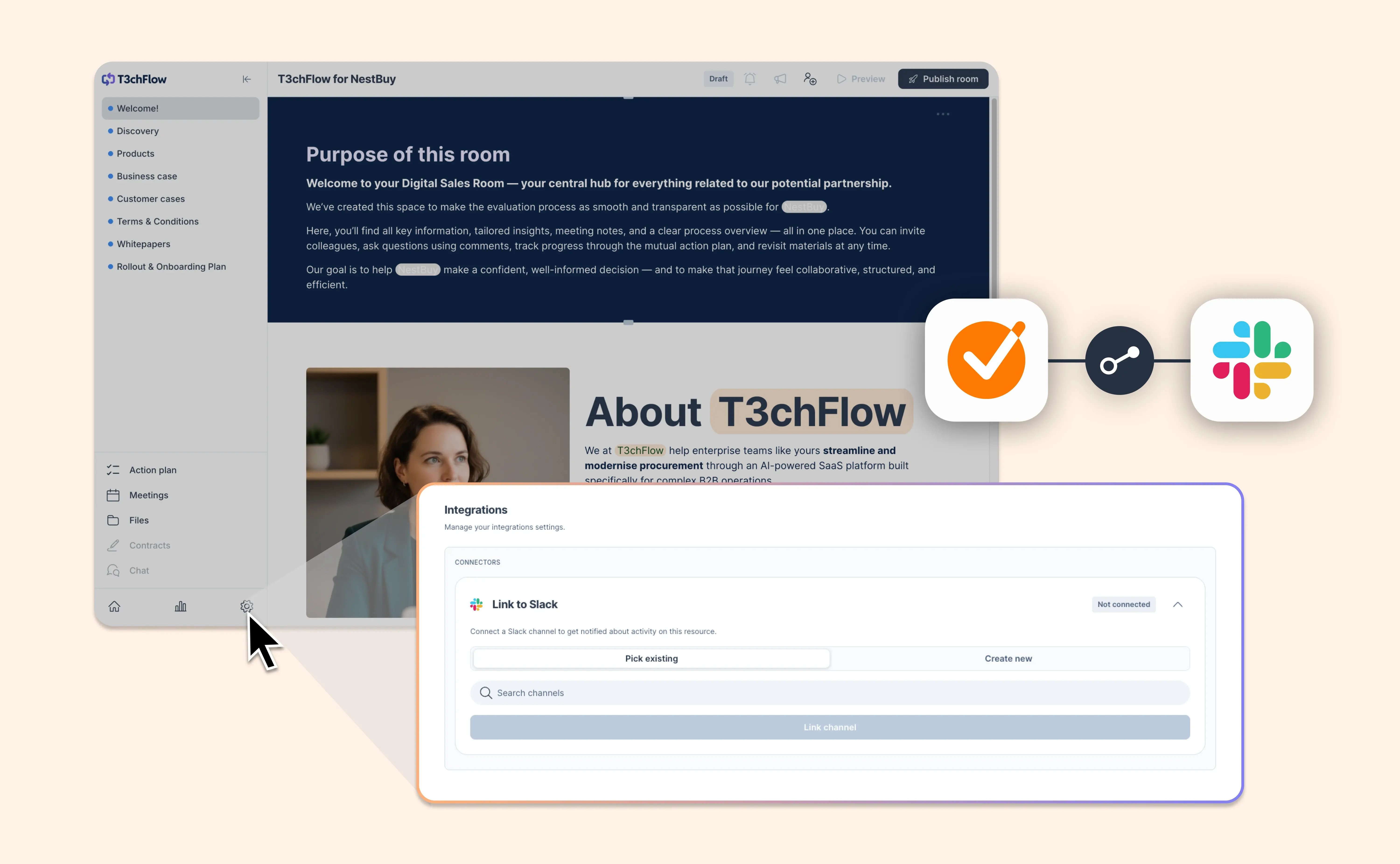
Faites avancer vos opportunités directement dans Slack.

Faites avancer vos opportunités directement dans Slack.

Vous pouvez envoyer un contrat ou une Deal Room depuis GetAccept… ou directement depuis votre CRM.

Dans tous les cas, une fois l'envoi effectué, votre équipe a besoin d'un espace unique pour collaborer, suivre l'avancement de l'opportunité et préparer les prochaines actions.

Vous pouvez désormais associer un canal Slack lors de l'envoi d'une Deal Room ou d'un contrat depuis GetAccept, Microsoft Dynamics 365, HubSpot ou les extensions Chrome pour Pipedrive et Upsales.

Lorsqu'un acheteur ouvre une Deal Room, termine une tâche, laisse un commentaire ou signe un contrat, votre équipe en est immédiatement informée dans le canal Slack associé à cette opportunité. Votre équipe suit ainsi toute l'activité sans quitter Slack.

Parmi les nouveautés :

  • Associer un canal Slack dès l'envoi d'une Deal Room ou d'un contrat.
  • Utiliser cette fonctionnalité depuis GetAccept, Microsoft Dynamics 365, HubSpot ou les extensions Chrome pour Pipedrive et Upsales.
  • Choisir un canal existant ou en créer un nouveau lors de l'envoi.
  • Rendre l'association à Slack facultative, lorsque vous n'en avez pas besoin.
  • Bientôt disponible pour Salesforce.

Moins de transferts manuels, moins d'informations dispersées et une meilleure coordination de votre équipe après l'envoi.

Remarque : Pour utiliser cette fonctionnalité depuis vos intégrations, assurez-vous d'utiliser la dernière version de l'intégration concernée.

Voir l’article du centre d’aide

Personnalisez le texte affiché sur vos images.

Personnalisez le texte affiché sur vos images.

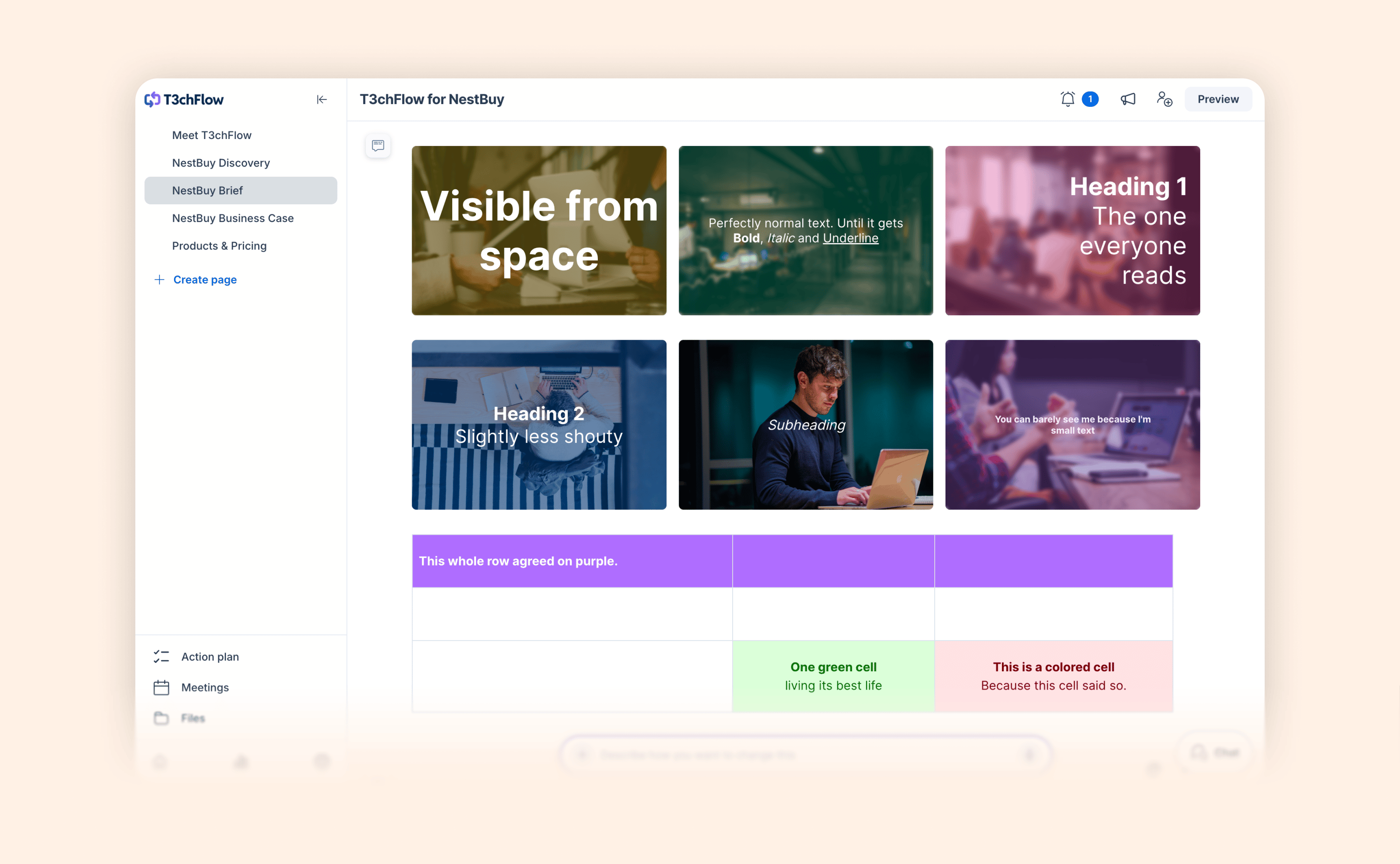
Le texte superposé à une image est souvent la première chose que l'on remarque. Vous pouvez désormais lui donner encore plus d'impact.

Choisissez le style qui vous convient pour mettre votre message en valeur. Six styles de texte sont disponibles : Affichage (par défaut), Texte normal, Titre 1, Titre 2, Sous-titre et Petit texte.

Un titre percutant, un sous-titre épuré ou une légende discrète : un petit détail qui donne à chaque Deal Room et à chaque document une présentation plus soignée et plus professionnelle.

Automatisez les workflows GetAccept à partir des données de votre CRM.

Automatisez les workflows GetAccept à partir des données de votre CRM.

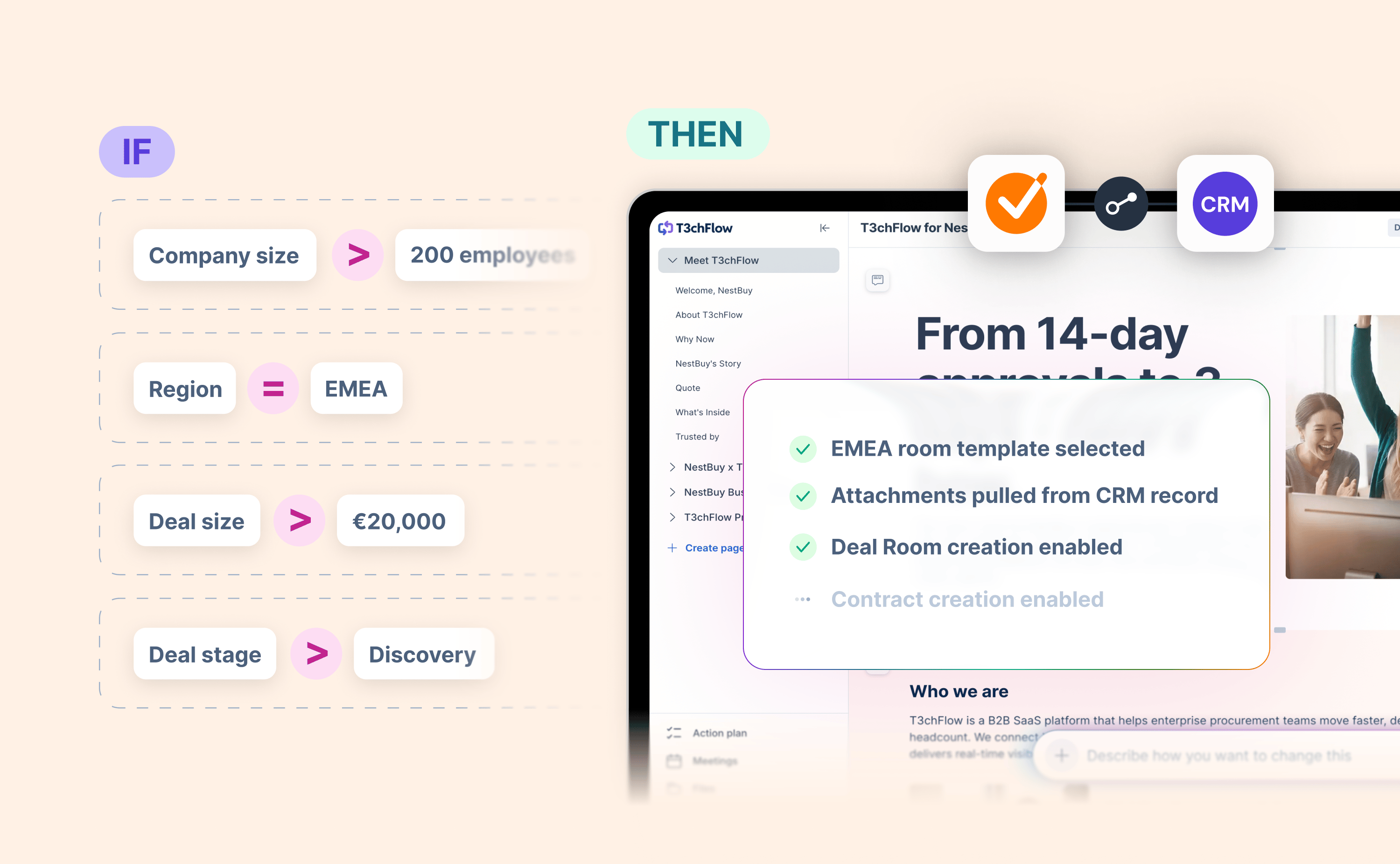
Configurer un workflow dans GetAccept ne devrait pas obliger les commerciaux à prendre une série de décisions : quel modèle utiliser, quels fichiers joindre, quels contacts sélectionner ou encore quelles dates d'expiration définir. Lorsque ces choix sont laissés à chacun, les pratiques deviennent vite incohérentes.

Vous pouvez désormais définir ces règles une seule fois, à partir des données déjà présentes dans votre CRM, et laisser l'intégration s'occuper du reste.

Avec la configuration conditionnelle, vous pouvez notamment :

  • Sélectionner automatiquement le bon modèle : choisir ou suggérer le modèle GetAccept adapté en fonction des données du CRM, afin que les commerciaux démarrent toujours avec le bon document.
  • Contrôler les options de création : afficher ou masquer dynamiquement la possibilité de créer une Deal Room ou un contrat selon des critères définis.
  • Joindre automatiquement les fichiers : récupérer les fichiers et pièces jointes du CRM dans GetAccept, sans manipulation manuelle.
  • Préremplir les destinataires : associer automatiquement les contacts du CRM aux rôles correspondants dans le modèle GetAccept.
  • Définir la date d'expiration : appliquer automatiquement la bonne date d'expiration du document en fonction des conditions du CRM.

Résultat : une expérience plus rapide et plus homogène pour les commerciaux, tout en réduisant le travail d'administration et les erreurs de configuration.

Lire l’article de blog

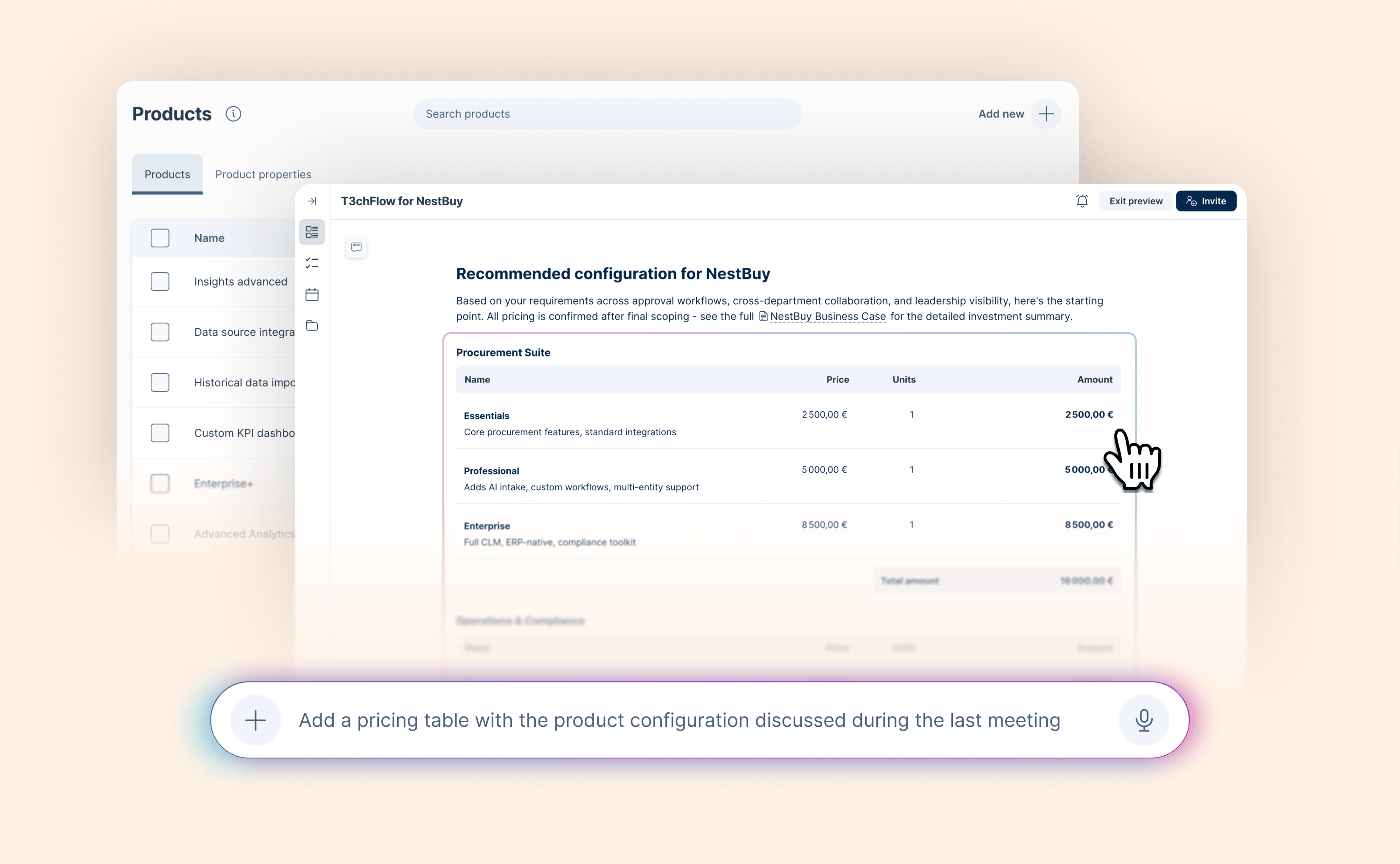
GetAccept AI génère désormais des tableaux de prix à partir de votre bibliothèque produits

GetAccept AI génère désormais des tableaux de prix à partir de votre bibliothèque produits

Les devis assistés par l’IA deviennent plus fiable lorsqu'ils s’appuient sur vos vrais produits.

GetAccept AI est désormais connecté à votre bibliothèque de produits. Qu'il génère un devis à partir d'une demande ou du contexte de votre dernière réunion, il utilise désormais votre catalogue de produits comme référence.

Lire l’article de blog

Juin 2026

Mai 2026

Avril 2026

Mars 2026

Février 2026

Janvier 2026

Décembre 2025

Novembre 2025

Octobre 2025

Septembre 2025

Août 2025

Juillet 2025

Juin 2025

Mai 2025

Avril 2025

Mars 2025

Février 2025

Janvier 2025

Décembre 2024

Novembre 2024

Octobre 2024

Septembre 2024

Août 2024

Juillet 2024

Juin 2024

Mai 2024

Avril 2024

Mars 2024

Février 2024

Janvier 2024

Aucune mise à jour ne correspond à vos filtres.

Explorer le changelog

Essayez une fonctionnalité, une catégorie ou un mot-clé. Saisissez au moins 3 caractères.

Catégories

Mises à jour récentes