Ce qu'on a construit

Nouvelles fonctionnalités, améliorations et correctifs livrés par l'équipe GetAccept.

Novembre 2026

Modifiez un contrat après une première signature, sans tout recommencer
Modifiez un contrat après une première signature, sans tout recommencer

Un contrat ne reste pas toujours figé jusqu’à la dernière signature. Une date de début change, un prix est ajusté, ou le deuxième signataire repère une clause à modifier alors que le premier a déjà signé.

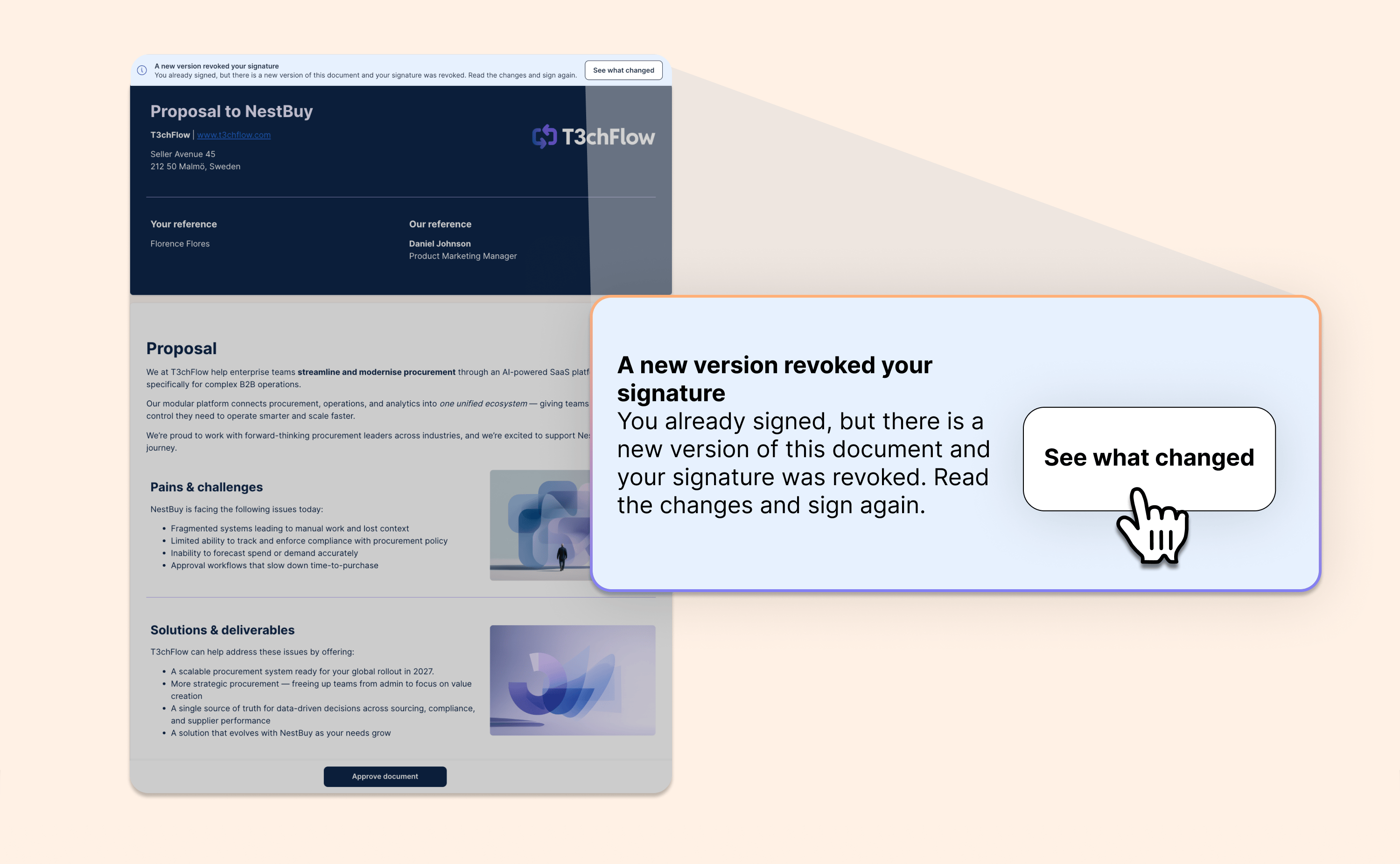
Vous pouvez désormais modifier un contrat après l’avoir envoyé, même si certains destinataires l’ont déjà signé ou approuvé, tant qu’il n’est pas entièrement signé. Pas de nouvelle version à envoyer, ni de nouveau lien pour votre acheteur.

Voici comment cela fonctionne :

  • Modifiez jusqu’à la dernière signature : apportez des changements à tout moment avant que le contrat soit entièrement signé.
  • Mesurez l’impact avant de continuer : un avertissement indique qui a déjà signé ou approuvé le contrat, et vous prévient que ces personnes devront le refaire.
  • Tenez tout le monde informé : chaque personne concernée reçoit un e-mail l’invitant à relire le contrat mis à jour, puis à le signer ou l’approuver de nouveau. Ses rappels redémarrent automatiquement.
  • Une relecture facilitée : avant de signer à nouveau, les signataires peuvent ouvrir une comparaison entre la nouvelle version et la précédente, avec les modifications surlignées.
  • L’ordre de signature est respecté : chacun garde sa place, et les signataires suivants ne sont contactés que lorsque c’est leur tour.
  • Un seul lien, une seule conversation : votre acheteur conserve le même lien, avec le chat, les commentaires et les suggestions toujours en place. Les destinataires peuvent continuer à commenter et à suggérer des modifications jusqu’à la dernière signature.
  • Un historique complet : chaque modification et chaque signature révoquée sont consignées dans la chronologie du document et dans le journal d’audit du PDF signé.

Bon à savoir : la modification après envoi n’est pas disponible pour les documents qui utilisent la signature électronique qualifiée (QES) ou une eID externe (NBIES). Ces documents ne peuvent donc plus être modifiés une fois envoyés. Vous pouvez toutefois créer une nouvelle version si personne n’a encore signé.

Apportez des changements de dernière minute sans casser la dynamique, et gardez toute la vente au même endroit.
Voir l’article du centre d’aide

Créez le plan d’action mutuel de votre modèle avec l’IA

Créez le plan d’action mutuel de votre modèle avec l’IA

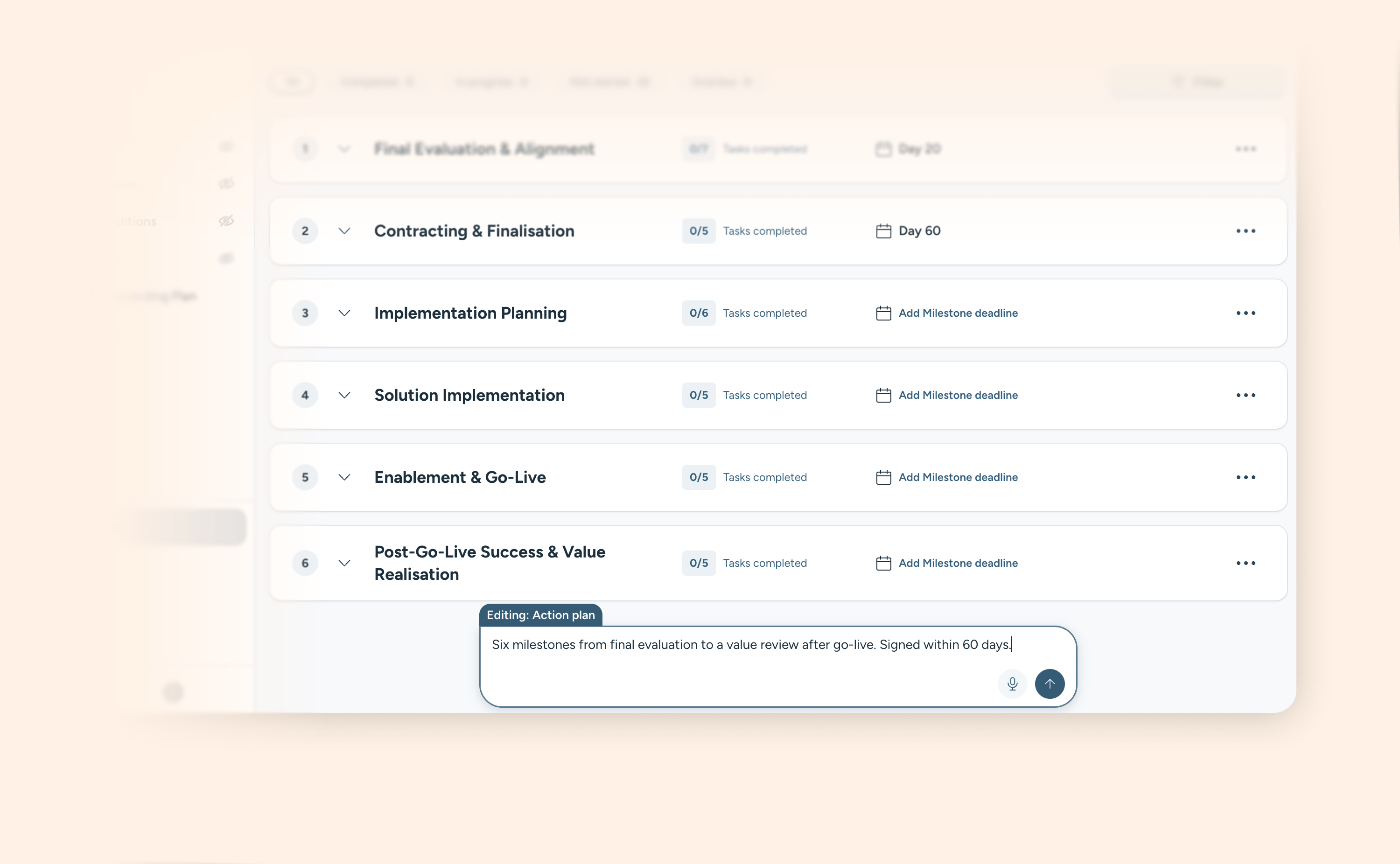
Un bon plan d’action mutuel fait avancer chaque vente, mais le construire à la main dans un modèle prend du temps, étape par étape et tâche par tâche. Vous pouvez désormais simplement décrire votre processus et laisser l’IA rédiger le plan.

  • Décrivez votre processus : ouvrez un modèle de Deal Room, allez dans l’onglet Plan d’action et décrivez votre processus dans la barre IA. L’IA rédige les étapes et les tâches.
  • Un plan adapté à votre offre : l’IA s’appuie sur les pages du modèle, pour que le plan corresponde à ce que vous vendez.
  • Faites évoluer un plan existant : demandez-lui d’ajouter, de modifier, de supprimer ou de réorganiser des étapes.
  • Gardez la main : chaque changement est proposé sous forme de brouillon que vous pouvez modifier, valider ou rejeter.
  • Indiquez un délai : précisez par exemple « signé sous 30 jours », et l’IA fixe les échéances en jours à compter de la publication de la Room.
  • Dans la bonne langue : le plan est rédigé dans la langue du modèle.

Chaque Room créée à partir du modèle démarre avec ce plan : vos commerciaux abordent chaque vente avec un chemin clair et cohérent jusqu’à la signature.

Voir l’article du centre d’aide

Découvrez le nouveau chat des Deal Rooms, où chaque conversation reste à sa place

Découvrez le nouveau chat des Deal Rooms, où chaque conversation reste à sa place

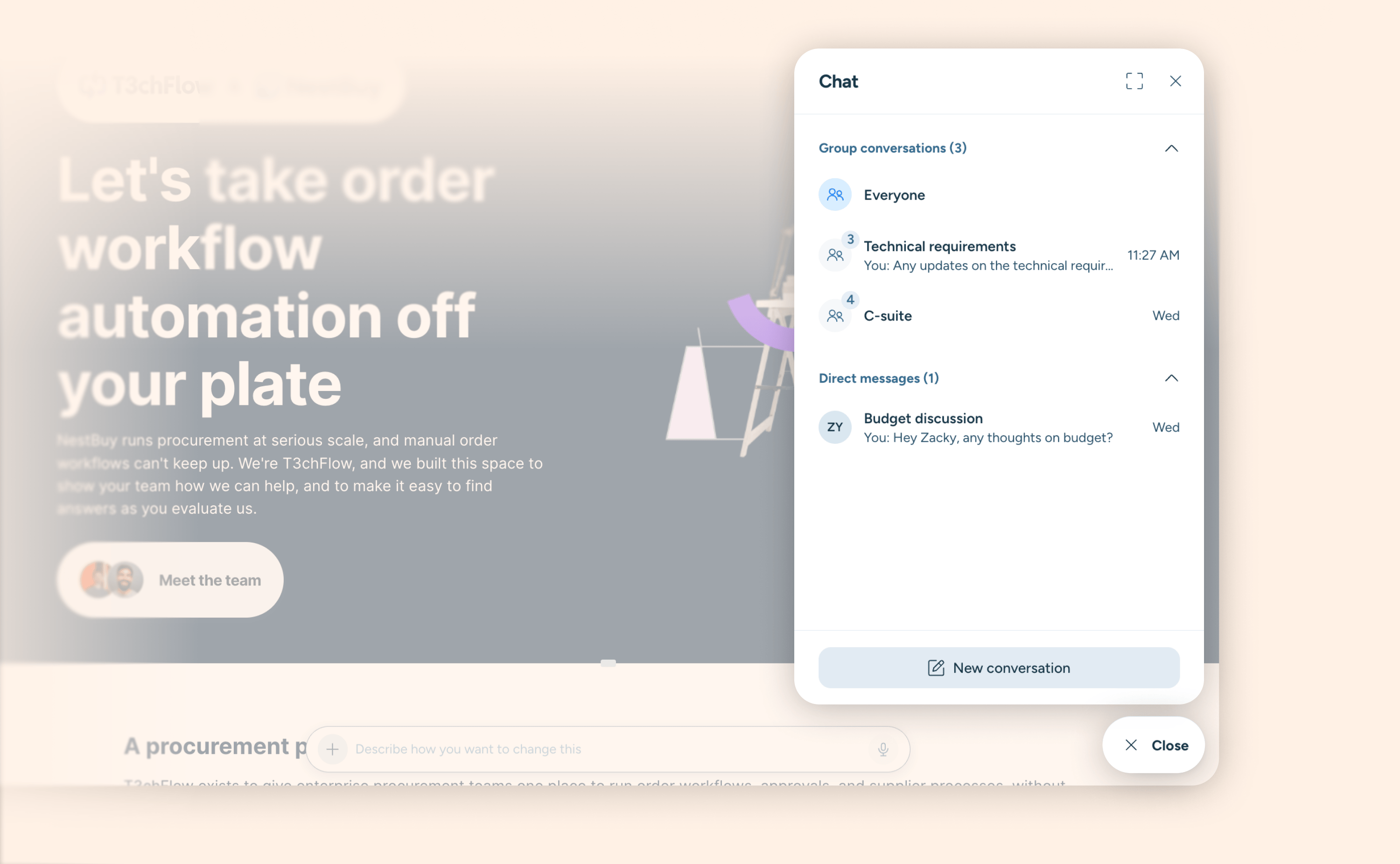
Les ventes impliquant plusieurs interlocuteurs se nourrissent vite de discussions parallèles, et il devient difficile de s’y retrouver. Nous avons repensé le chat des Deal Rooms pour que vous puissiez organiser chaque échange et continuer à discuter pendant que vous travaillez dans la Room.

  • Un panneau de chat compact qui flotte au-dessus de la Room et reste ouvert pendant que vous faites défiler la page et cliquez, avec une option pour l’agrandir.
  • Des conversations nommées, pour retrouver facilement « Revue sécurité » ou « Discussions budgétaires ». Renommez-les à tout moment depuis le menu ⋯.
  • Ajoutez des personnes à une conversation de groupe lorsqu’un nouvel interlocuteur rejoint la discussion. Il voit tout l’historique.
  • Quittez une conversation de groupe qui ne vous concerne plus.
  • Fini les doublons : si un groupe réunissant les mêmes personnes existe déjà, le chat vous y emmène directement.

Avec des discussions nommées et toujours à portée de main, vos acheteurs et vous passez moins de temps à chercher le bon fil et plus de temps à faire avancer la vente. Le nouveau chat est disponible dans toutes les Deal Rooms, sans aucune configuration.

Voir l’article du centre d’aide

Des invitations à votre Deal Room vraiment personnalisées

Des invitations à votre Deal Room vraiment personnalisées

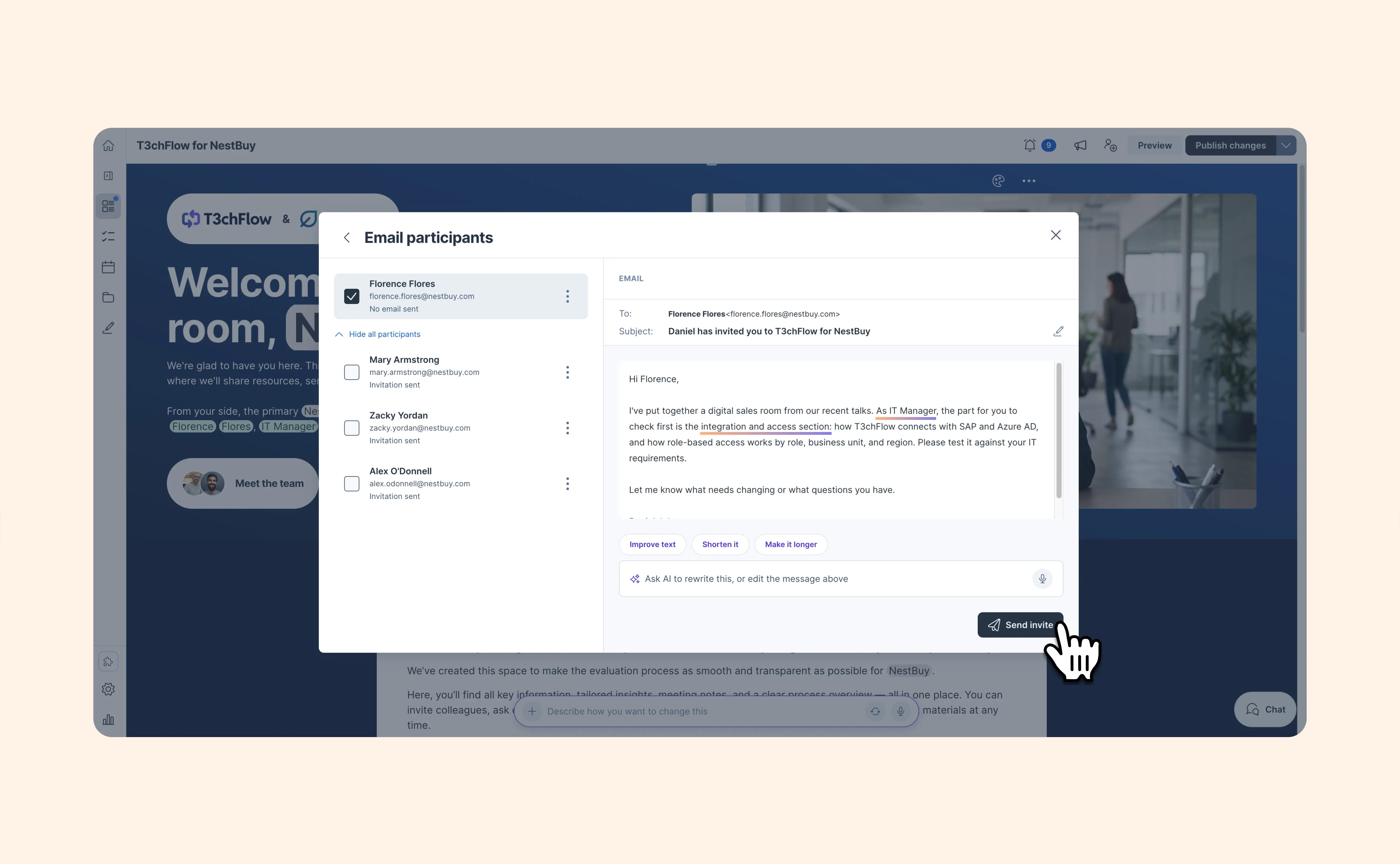
Chaque interlocuteur rejoint votre Deal Room pour une raison différente. Le service juridique veut savoir ce qu'il doit relire, la direction financière veut une vision claire de l'aspect commercial, et votre champion cherche des éléments à partager avec le reste de son équipe. Inviter ces personnes est désormais plus simple. Vous décidez précisément qui reçoit un e-mail, vous relisez le brouillon de chaque personne au même endroit et vous gardez une trace de tout ce que vous avez envoyé.

  • Ajoutez maintenant, invitez plus tard : lorsque vous ajoutez une personne, elle est enregistrée dans votre Room sans recevoir d'e-mail générique automatique.
  • Choisissez qui inviter : sélectionnez les personnes que vous souhaitez inviter. Les autres restent dans la Room sans recevoir cet e-mail.
  • Relisez chaque brouillon : un brouillon personnalisé est préparé pour chaque participant, adapté à son rôle et à ses responsabilités. Ajustez-le vous-même ou avec GetAccept AI, puis envoyez vos invitations.
  • Retrouvez ce que vous avez envoyé : chaque invitation apparaît dans la chronologie de votre Room avec son objet et son message. Vous savez ainsi exactement ce que vous avez dit avant de relancer.

Chaque interlocuteur a une bonne raison d'ouvrir la Room, et vous savez toujours ce qui lui a été communiqué. Les brouillons personnalisés et la rédaction par IA nécessitent GetAccept AI.

Voir l’article du centre d’aide

Organisez les fichiers de votre Deal Room en dossiers

Organisez les fichiers de votre Deal Room en dossiers

Organisez les fichiers de votre Deal Room en dossiers

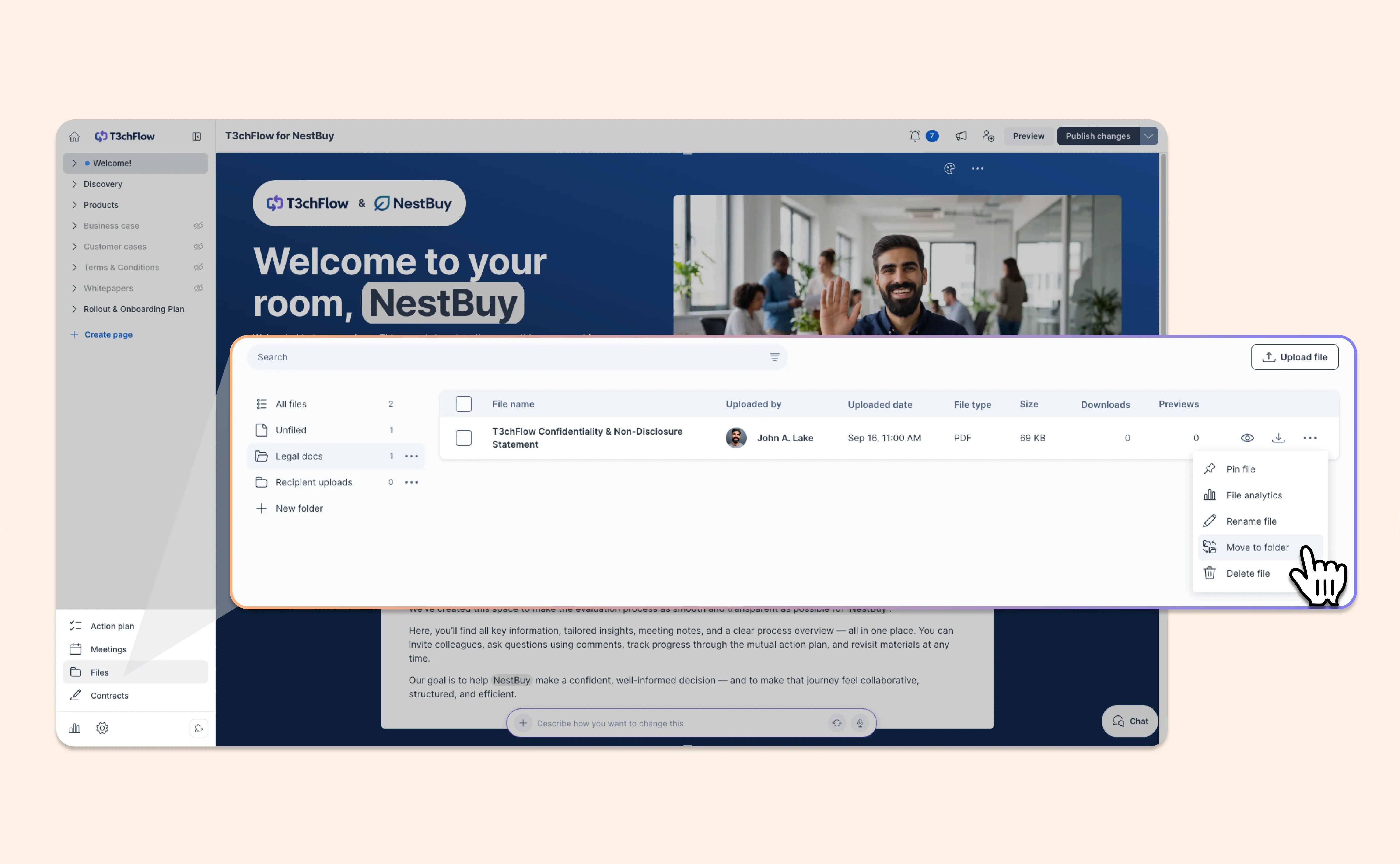
Plus une vente avance, plus la liste des fichiers partagés s'allonge. Vous pouvez désormais classer les fichiers de vos Deal Rooms et de vos modèles de Room dans des dossiers, et vos acheteurs retrouvent la même organisation dans la Room publiée.

  • Créez vos propres dossiers : ajoutez, renommez et supprimez des dossiers, comme « Fiches produit » ou « Documentation sécurité ».
  • Importez et déplacez en quelques clics : choisissez un dossier au moment de l'import, ou sélectionnez plusieurs fichiers pour les déplacer ensemble.
  • Trouvez n'importe quel fichier rapidement : la recherche porte sur l'ensemble des dossiers et indique l'emplacement de chaque fichier.
  • Pensé aussi pour vos acheteurs : les acheteurs peuvent parcourir vos dossiers, y importer des fichiers et déplacer les leurs.
  • Configurez-les une fois dans vos modèles : les dossiers d'un modèle sont repris dans chaque Room créée à partir de celui-ci.

Un onglet Fichiers mieux rangé, c'est une Room où chaque interlocuteur s'oriente plus facilement.

Voir l’article du centre d’aide

Pilotez vos ventes depuis ChatGPT

Pilotez vos ventes depuis ChatGPT

Si votre équipe utilise déjà ChatGPT pour planifier, rédiger et préparer ses rendez-vous, vos opportunités peuvent aussi s'y trouver.

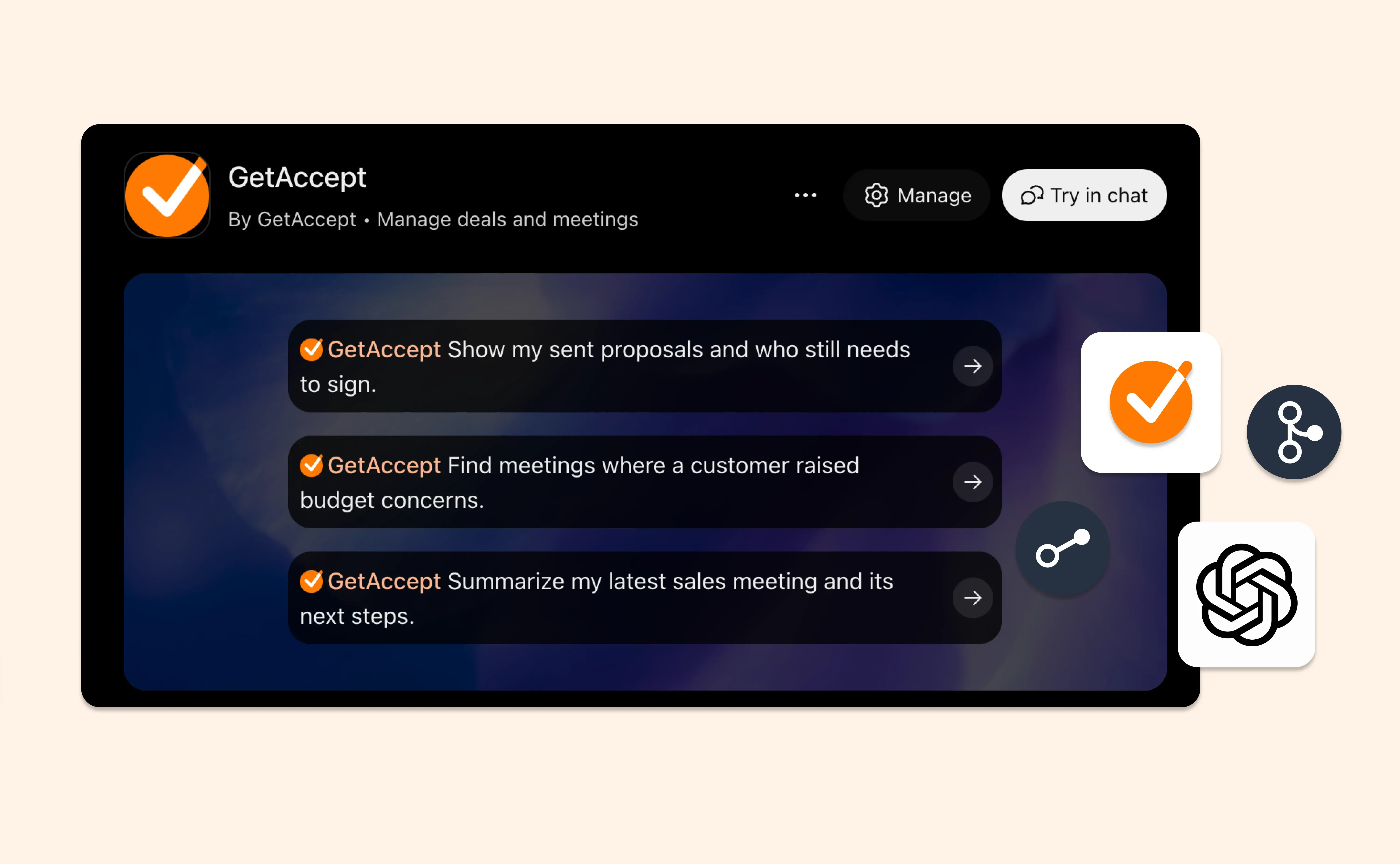
GetAccept est désormais un plug-in officiel de ChatGPT, examiné et approuvé par OpenAI. Installez-le une fois, et ChatGPT peut voir ce qui se passe dans vos Deal Rooms, vos contrats et vos réunions enregistrées, puis vous aider à agir sans changer d'onglet.

Sachez où en est chaque opportunité :

  • « Montre-moi les propositions commerciales que j'ai envoyées et qui doit encore signer »
  • « Trouve les réunions où un client a exprimé des inquiétudes sur le budget »

Abordez chaque rendez-vous bien préparé :

  • « Résume ma dernière réunion commerciale et ses prochaines étapes »

Laissez ChatGPT s'occuper du suivi :

  • « Envoie un rappel à toutes les personnes qui n'ont pas encore signé le contrat NestBuy »
  • « Enregistre l'appel d'aujourd'hui dans la Deal Room Acme »

Vous gardez le contrôle. Vous vous connectez avec vos identifiants GetAccept, ChatGPT ne voit que ce que vous voyez déjà dans GetAccept, et il vous demande votre accord avant de modifier quoi que ce soit ou de contacter un acheteur.

La configuration ne prend que quelques minutes. Ouvrez Plugins dans ChatGPT, recherchez GetAccept, cliquez sur Installer le plug-in et connectez-vous. Si vous ne parvenez pas à l'installer, contactez l'administrateur ChatGPT de votre organisation : il devra peut-être approuver les applications pour celle-ci.

Vous ne savez pas par où commencer ? Demandez simplement :

« Que peux-tu faire avec le MCP GetAccept ? »

Voir l’article du centre d’aide

Des liens cliquables auxquels vos acheteurs peuvent se fier

Des liens cliquables auxquels vos acheteurs peuvent se fier

Les liens aident les acheteurs à passer à l'étape suivante, qu'il s'agisse de visiter votre site web, de prendre rendez-vous ou d'en savoir plus sur votre offre. Deux nouveautés rendent ces liens plus simples à utiliser et plus sûrs à suivre.

Les champs dynamiques contenant une adresse web sont désormais cliquables. Lorsque la valeur d'un champ dynamique personnalisé est une adresse web, ou que vous utilisez le champ dynamique du site web de l'entreprise, les destinataires peuvent cliquer dessus sur la page de signature, dans les Deal Rooms et dans le PDF. Rien ne change dans votre éditeur, et tout ce que les destinataires saisissent eux-mêmes, comme le nom de leur entreprise, reste en texte simple.

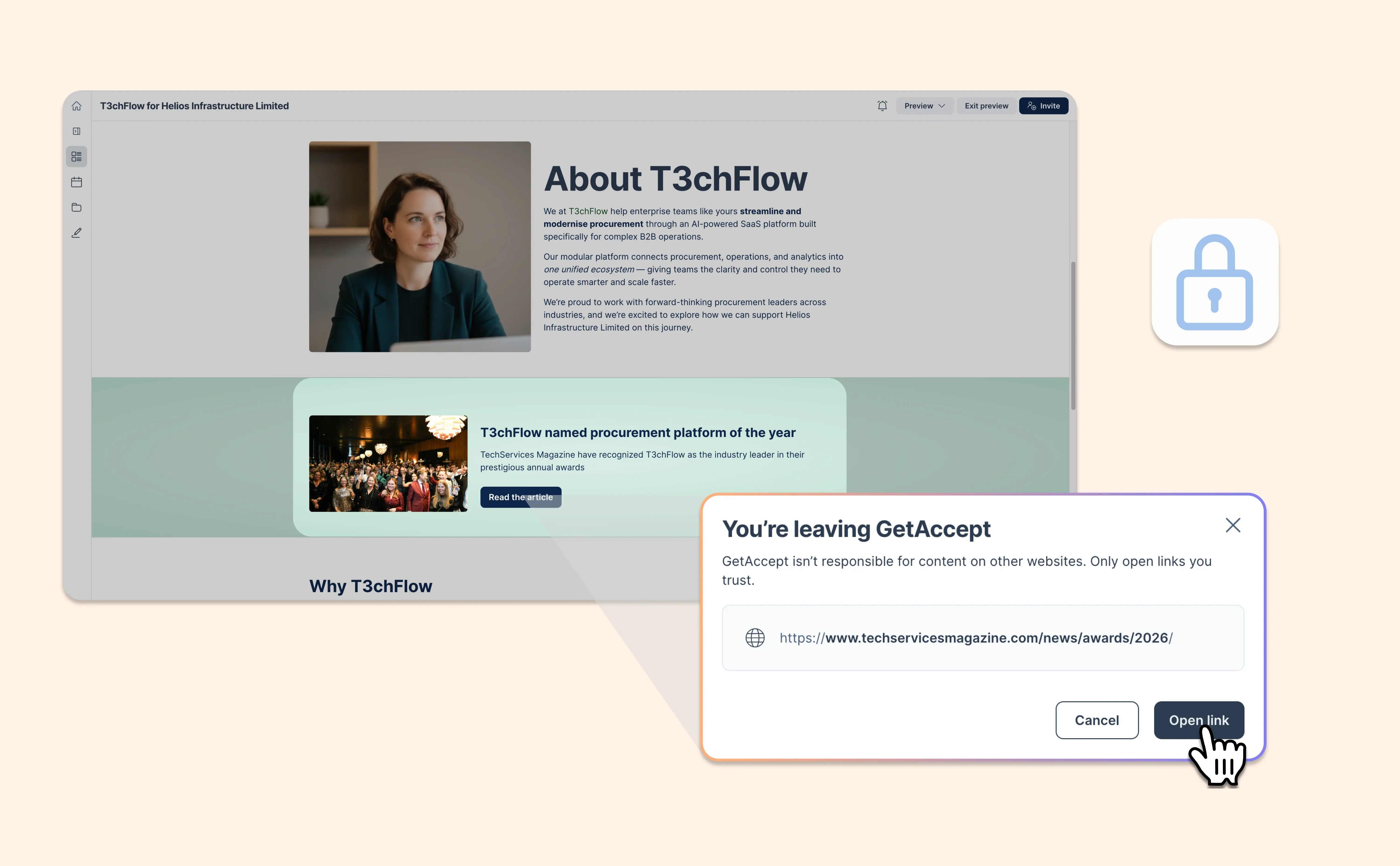
Une vérification de sécurité avant que les acheteurs quittent GetAccept. Lorsqu'un acheteur clique sur un lien qui mène en dehors de GetAccept, il voit d'abord l'adresse complète et choisit d'ouvrir le lien ou d'annuler. Cette vérification s'applique à la page de signature, aux Deal Rooms et au chat : les acheteurs savent toujours où mène un lien avant de le suivre.

Les liens vers GetAccept, vers le site web de votre entreprise et ses sous-domaines, ainsi que les liens qui affichent déjà leur adresse complète, s'ouvrent immédiatement.

Bon à savoir :

  • Liens de prise de rendez-vous et CTA : la vérification s'affiche aussi pour les liens vers d'autres sites, comme le lien de réservation derrière vos boutons Prendre rendez-vous et les liens que vous ajoutez dans vos documents et vos pages de Deal Room.
  • Administrateurs : vérifiez que le champ Site web de l'entreprise, dans Paramètres → IA, est rempli et correct, pour que les liens vers votre propre site s'ouvrent sans vérification.
  • Toujours actif : vous n'avez rien à activer. Chaque acheteur est protégé automatiquement.

Des liens qui fonctionnent comme vos acheteurs s'y attendent, et qui mènent là où ils s'y attendent.

Vos contrats vous préviennent désormais avant leur échéance ou leur renouvellement

Vos contrats vous préviennent désormais avant leur échéance ou leur renouvellement

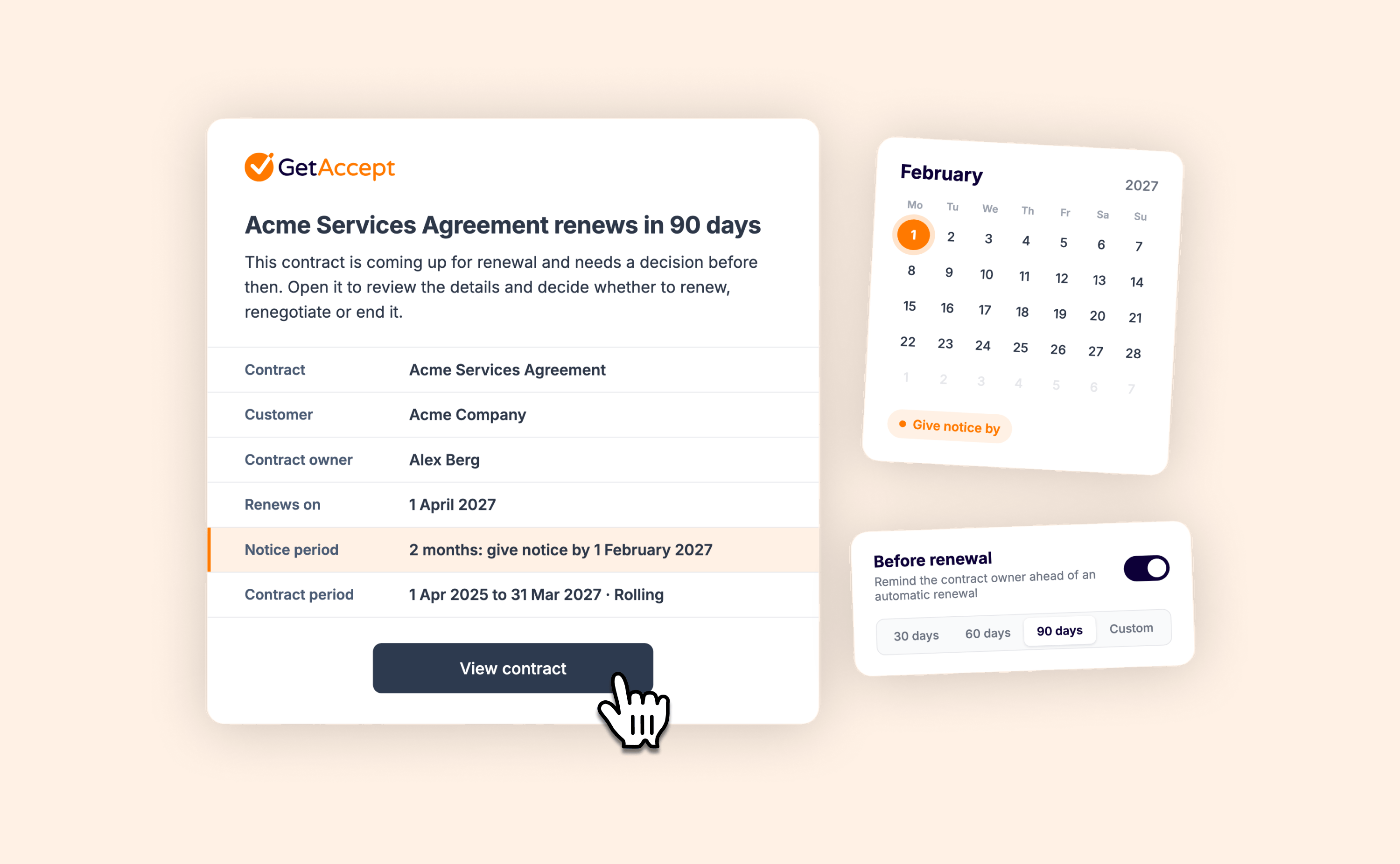
Le suivi des renouvellements et des préavis ne devrait pas dépendre de quelqu'un qui pense à programmer un rappel sur chaque contrat. Dans les faits, la plupart des contrats n'en ont jamais, et on découvre souvent un renouvellement quand il est trop tard pour changer quoi que ce soit. Nous avons créé les rappels automatiques pour y remédier.

  • Définissez vos règles une seule fois. Choisissez à quel moment les responsables des contrats doivent être prévenus avant l'expiration ou le renouvellement d'un contrat.
  • Adaptez-les à chaque type de contrat. Prévoyez des rappels plus précoces pour vos contrats clients que pour vos NDA, ou désactivez-les complètement pour un type de contrat.
  • Chaque nouveau contrat est couvert. Les rappels sont ajoutés automatiquement à la signature, et les responsables peuvent toujours ajouter les leurs.
  • Des e-mails directement exploitables. Chaque rappel affiche désormais le contrat, le client, les dates clés et la durée du préavis, avec un bouton qui mène directement au contrat.
  • Tous vos rappels au même endroit. L'onglet Rappels internes de chaque contrat liste tous les rappels qui seront envoyés et précise s'ils sont automatiques ou manuels.
  • Un vrai espace pour vos notes. Les contrats signés disposent désormais d'un onglet Notes internes où votre équipe peut rappeler son contexte. Les notes de vos rappels existants y ont été transférées pour vous.

Avec la gestion des contrats par l'IA, vous allez encore plus loin. L'IA lit chaque contrat signé ou importé, identifie la date de fin, les conditions de renouvellement et la durée du préavis, puis programme les rappels pour vous. Aucun contrat n'échappe au suivi et personne n'a besoin de saisir une date. Plus aucun renouvellement ne vous prend par surprise, et chaque décision est prise à temps.

Voir l’article du centre d’aide

Démarrez chaque Deal Room dans la langue de votre acheteur

Démarrez chaque Deal Room dans la langue de votre acheteur

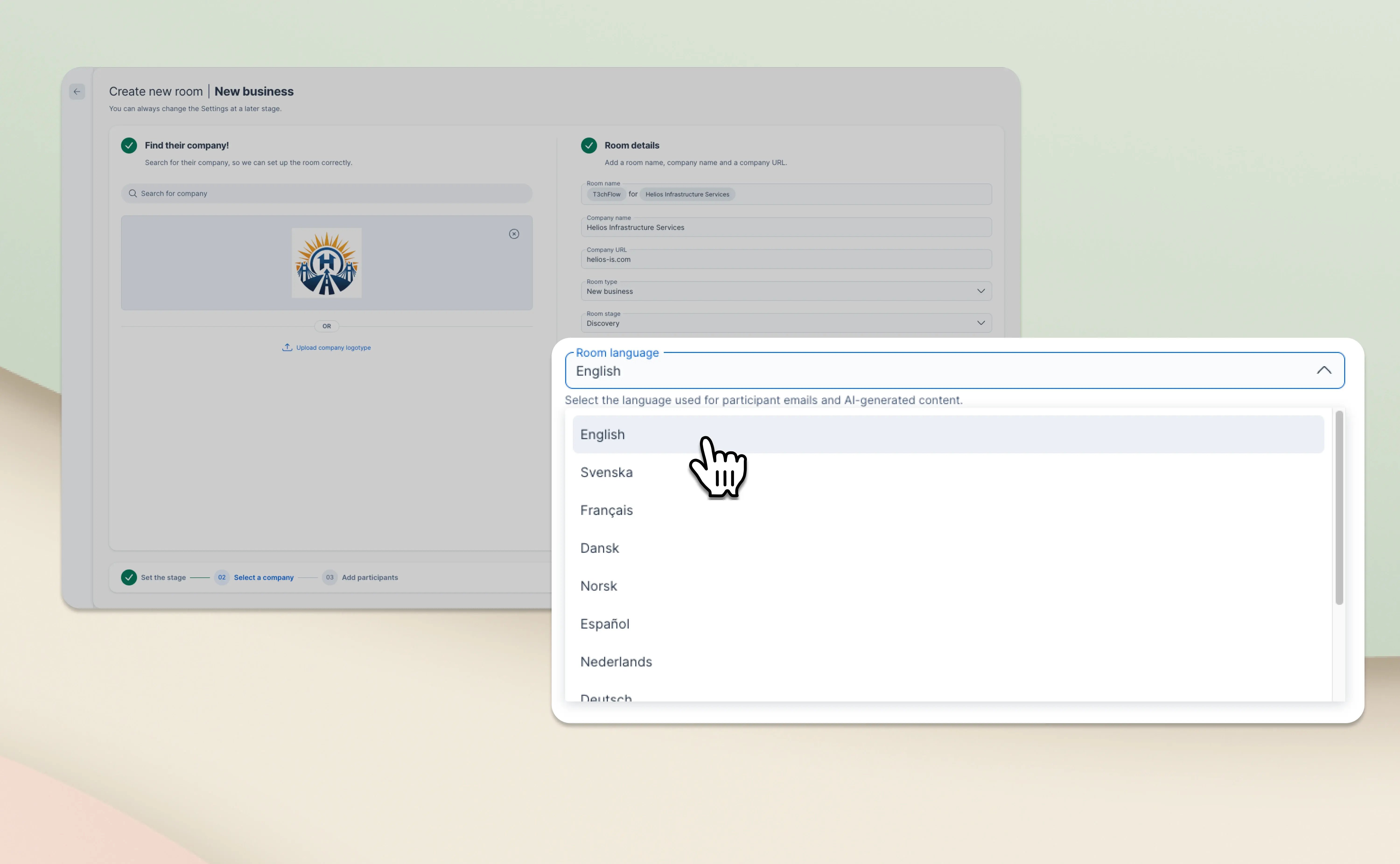
Vous vendez dans plusieurs langues ? Vous pouvez désormais choisir la langue d'une Deal Room ou d'un modèle de Room dès sa création, pour que chaque vente démarre sur de bonnes bases.

  • Nouvelles Rooms : choisissez une langue de Room au moment d'en créer une. Par défaut, c'est la langue de votre modèle, ou la langue de votre entreprise si le modèle n'en a pas.
  • Nouveaux modèles : définissez la langue sur la page de création du modèle. Toutes les Rooms créées à partir de ce modèle démarrent dans cette langue.
  • Contenus et e-mails dans la langue de votre acheteur : tout ce que GetAccept AI crée dans votre Room est rédigé dans sa langue, et les participants reçoivent aussi les notifications et les rappels dans cette langue.

Bon à savoir : les Rooms créées depuis vos workflows CRM ou via le MCP GetAccept utilisent la langue du modèle. Si vous définissez la langue de vos modèles, toutes vos Rooms restent cohérentes, quelle que soit la façon dont elles sont créées. La langue de la Room s'applique aux nouveaux contenus générés par l'IA et ne traduit pas le contenu déjà présent dans votre modèle. Vous pouvez toujours la modifier à tout moment dans les paramètres de la Room.

Une étape de moins à retenir, et chaque Room est prête pour votre acheteur dès le départ.

Voir l’article du centre d’aide

Définissez le calendrier de votre plan d'action une seule fois, dans le modèle

Définissez le calendrier de votre plan d'action une seule fois, dans le modèle

Créer un bon modèle de Deal Room demande de la réflexion. Ensuite, chaque commercial qui l'utilise doit encore parcourir le plan d'action mutuel et dater chaque étape à la main. C'est un travail lent et répétitif, qui prend du temps sur la vente elle-même.

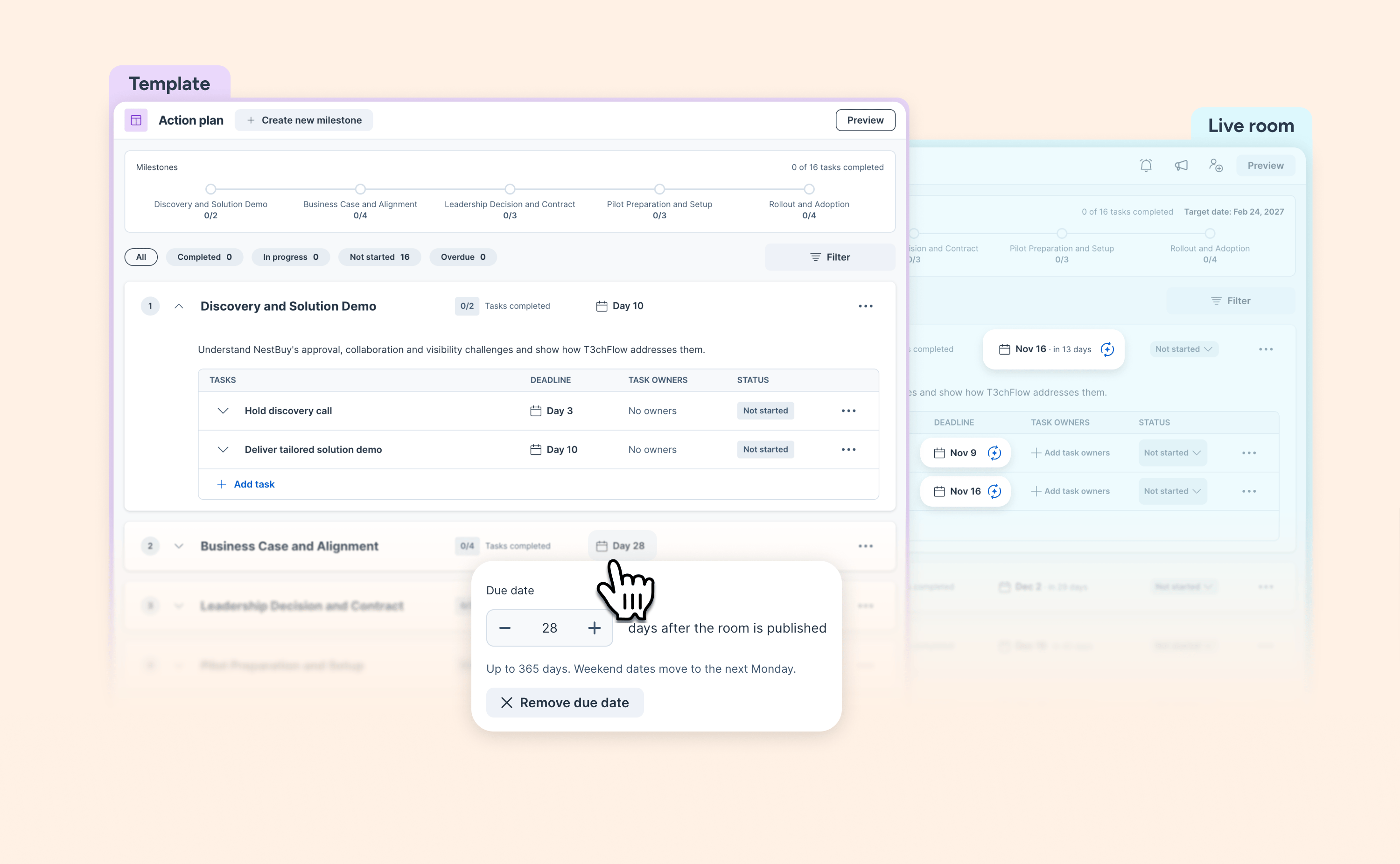
Vous pouvez désormais définir les échéances directement dans votre modèle de Deal Room, en les comptant à partir du jour de publication de la Room.

  • Fixez l'échéance de n'importe quelle étape ou tâche à un certain nombre de jours après la publication de la Room, jusqu'à 365 jours.
  • Visualisez le calendrier de chaque étape en un coup d'œil dans le modèle, sous la forme « Jour 14 », « Jour 30 », etc.
  • Obtenez des dates réelles automatiquement : à la publication d'une Room créée à partir du modèle, chaque étape reçoit sa date d'échéance.
  • Évitez les week-ends : les dates qui tombent un samedi ou un dimanche sont reportées au lundi suivant.
  • Gardez la main : les commerciaux peuvent toujours choisir une autre date manuellement ou supprimer une échéance dans la Room.

Votre meilleur calendrier devient le point de départ de chaque opportunité. Les acheteurs voient un plan clair et réaliste dès le premier jour, et les commerciaux consacrent leur temps à vendre plutôt qu'à tout paramétrer.

Voir l’article du centre d’aide

Donnez un background à part au contenu de votre Deal Room

Donnez un background à part au contenu de votre Deal Room

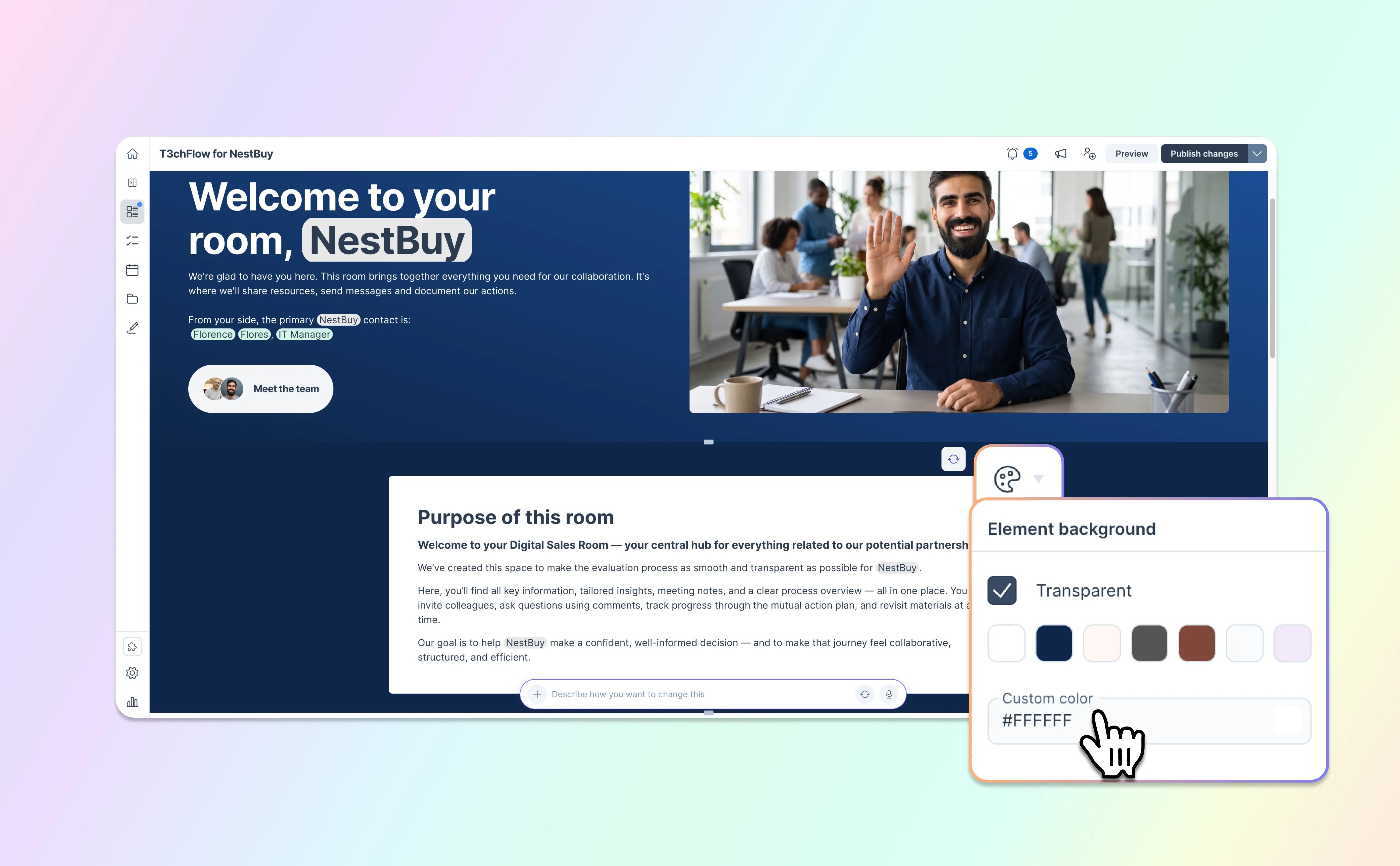
Vous pouvez désormais ajouter une couleur unie derrière certains éléments de vos Deal Rooms, de vos modèles de Room et de vos ressources de contenu. Vos textes et vos images restent ainsi faciles à lire, tandis que le background de votre Room reste visible autour.

Sélectionnez un élément Média et texte, Texte, Colonnes, Tableau, Lien ou Témoignage, cliquez sur le bouton palette dans sa barre d'outils et choisissez une couleur. Des couleurs vous sont suggérées en fonction de votre charte graphique. La couleur du texte s'adapte automatiquement pour rester lisible.

Voir l’article du centre d’aide

Laissez vos acheteurs choisir, sans risque d'erreur

Laissez vos acheteurs choisir, sans risque d'erreur

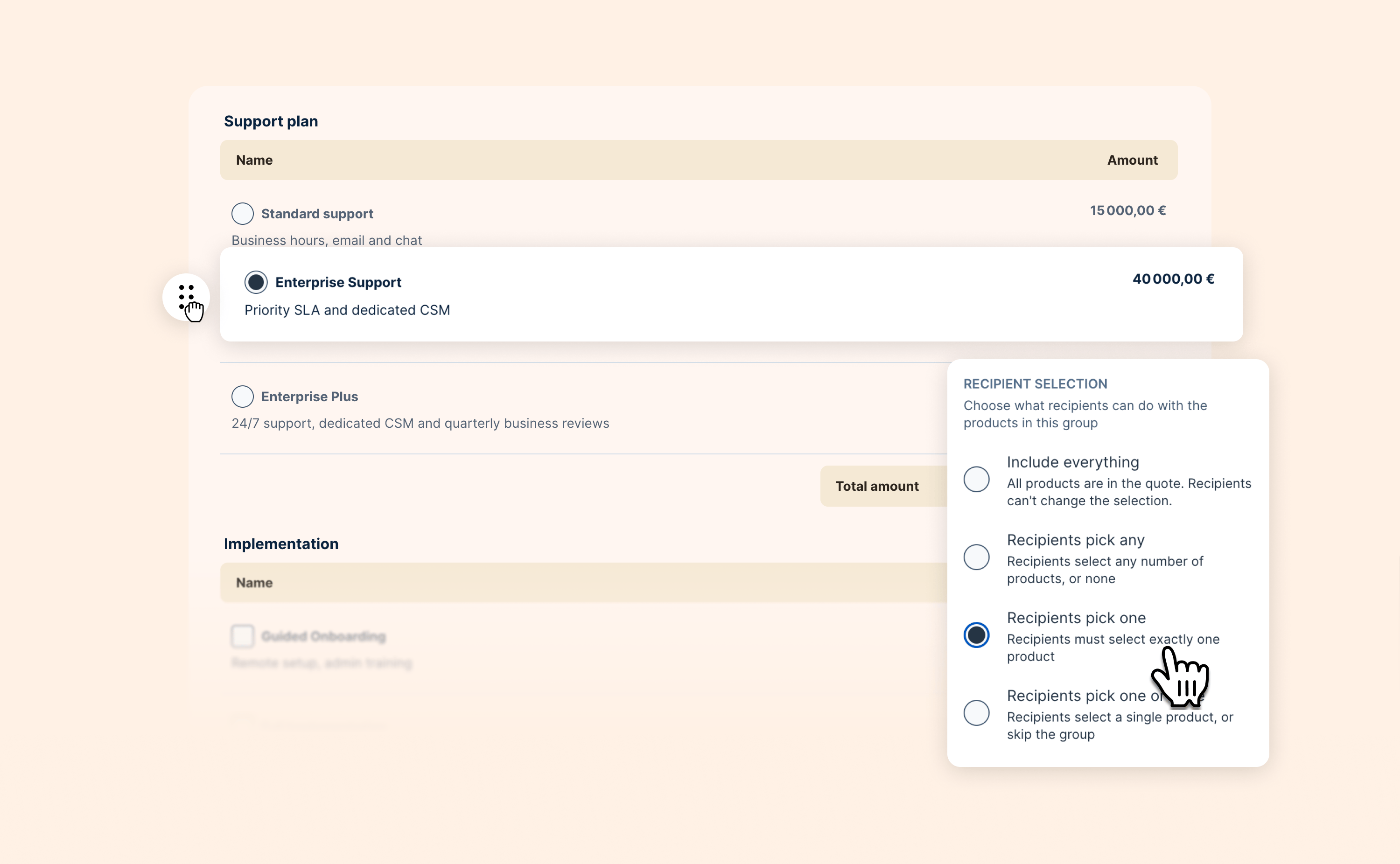
Une bonne proposition commerciale laisse le choix à l'acheteur : un niveau de support, une durée de facturation, un périmètre de mise en place. Tout l'enjeu est de présenter ces options pour que l'acheteur puisse les explorer librement tout en arrivant à une combinaison qui convient aux deux parties. Vous pouvez désormais définir précisément le fonctionnement de chaque ensemble d'options.

  • Choisissez une règle pour chaque groupe de prix : Tout inclure, Choix libre, Un seul choix, aucun.
  • Recommandez une option : dans un groupe Un seul choix, sélectionnez le produit à présélectionner. Votre acheteur peut en changer, mais il termine toujours avec un seul produit.
  • Laissez les acheteurs passer : avec Un seul choix ou aucun, l'acheteur choisit un seul produit ou ignore le groupe.
  • Glissez-déposez lignes et colonnes : réorganisez votre grille tarifaire en faisant glisser les lignes et les en-têtes de colonnes directement à l'endroit voulu.

Vos devis peuvent contenir toutes les options que vous souhaitez proposer, et chaque acheteur arrive à une combinaison cohérente. Résultat : des signatures plus rapides et une grille tarifaire plus simple à construire.

Voir l’article du centre d’aide

Choisissez comment les participants rejoignent votre Deal Room

Choisissez comment les participants rejoignent votre Deal Room

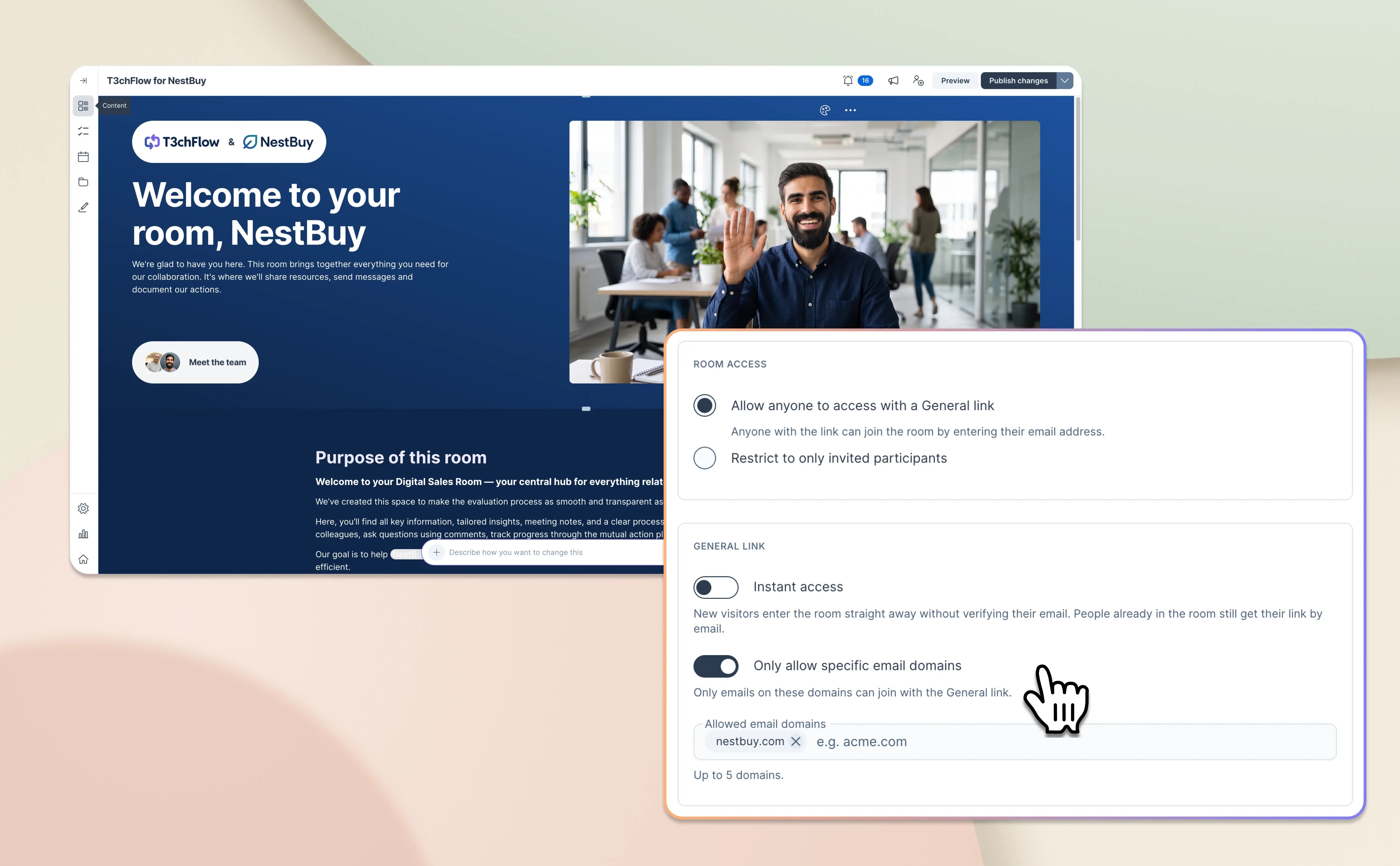
Votre lien universel permet à votre champion de faire entrer le reste de son équipe dans votre Deal Room, y compris des personnes que vous n'avez pas encore rencontrées. Par défaut, toute personne qui rejoint la Room par ce lien doit d'abord vérifier son adresse e-mail. Vous savez donc toujours qui y a accès.

Vous pouvez désormais adapter ce fonctionnement pour chaque Room grâce à deux nouveaux paramètres du lien universel :

  • Accès instantané : les nouveaux visiteurs entrent directement dans la Room dès qu'ils saisissent leur adresse e-mail, sans étape de vérification.
  • Autoriser uniquement certains domaines e-mail : seules les personnes dont l'adresse e-mail appartient à l'un des domaines que vous choisissez peuvent entrer, par exemple le domaine de l'entreprise de votre acheteur. Vous pouvez choisir jusqu'à 5 domaines. Les visiteurs ne voient jamais votre liste, et vous pouvez toujours inviter directement n'importe quelle autre personne.

Vous pouvez utiliser ces paramètres séparément ou ensemble. Ils se trouvent tous les deux dans Paramètres de la Room → Général → Lien universel. Vous pouvez aussi activer l'accès instantané dans vos modèles de Room. Les domaines e-mail se définissent Room par Room, parce qu'ils sont propres à chaque client.

Bon à savoir :

  • L'accès instantané ne vérifie pas l'identité des visiteurs. Gardez la vérification de l'e-mail activée pour les Rooms où il est important de savoir qui participe.
  • Les personnes qui participent déjà à la Room continuent de recevoir leur lien personnel par e-mail.
  • Les deux paramètres sont désactivés par défaut. Rien ne change donc dans vos Rooms existantes.

Sécurisé par défaut, flexible quand vous en avez besoin. Disponible sur toutes les offres qui incluent les Deal Rooms.

Voir l’article du centre d’aide

Octobre 2026

Révisez vos contrats avec votre équipe, à l’abri de votre acheteur

Révisez vos contrats avec votre équipe, à l’abri de votre acheteur

La rédaction d’un contrat est rarement l’affaire d’une seule personne. Le juridique vérifie la clause de responsabilité, la finance examine les conditions de paiement, et votre manager veut avoir son mot à dire sur la remise.

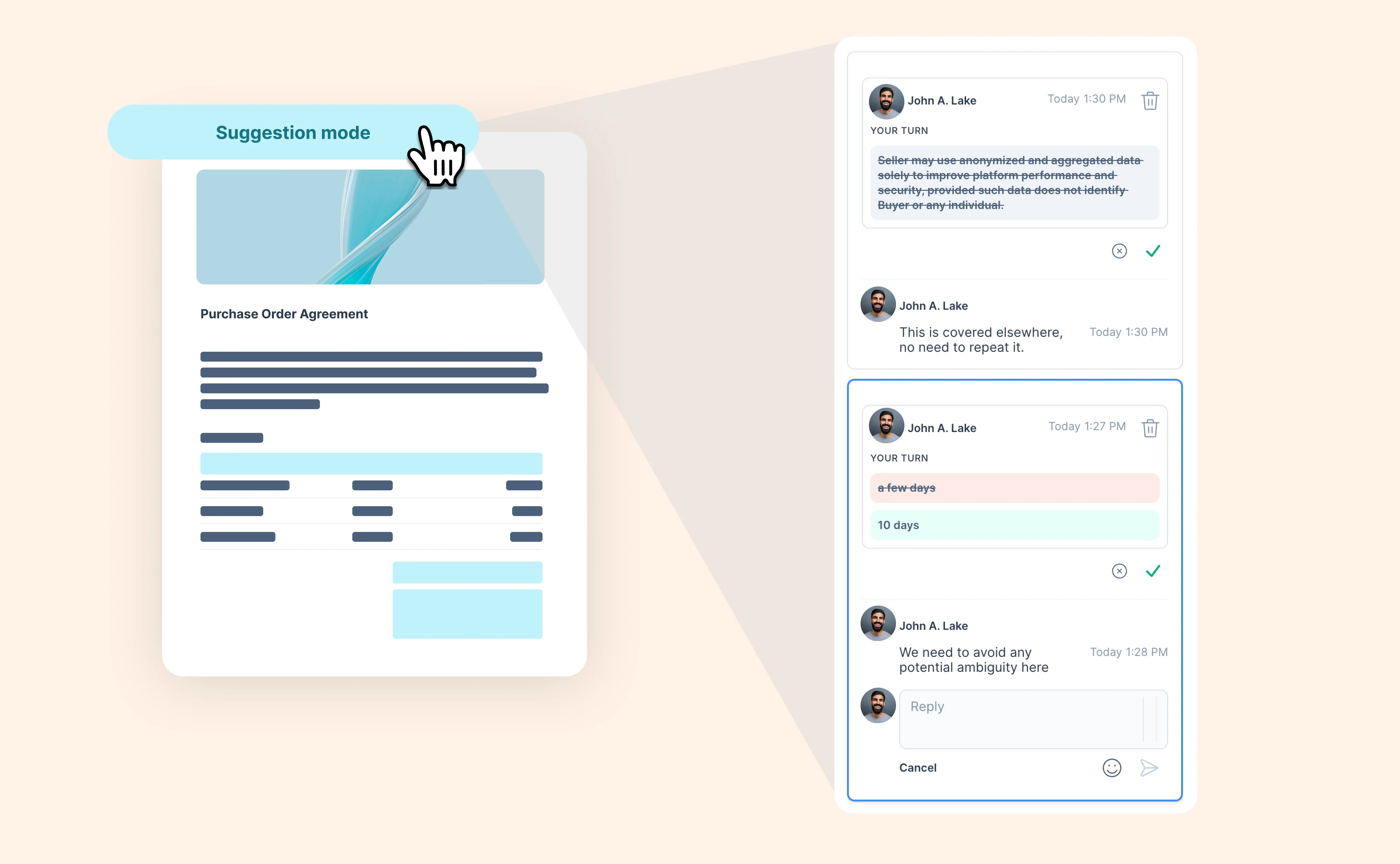
Désormais, cette discussion a lieu directement dans le contrat. Vos collègues peuvent commenter un contrat et y suggérer des modifications, qu’il soit encore à l’état de brouillon ou déjà envoyé. Votre acheteur n’en voit rien, et le contrat envoyé reste propre.

Voici les nouveautés :

  • Suggérez des modifications en équipe : passez en mode Suggestion pour proposer une nouvelle formulation ou des suppressions, affichées en suivi des modifications.
  • Commentaires internes : lancez des fils de discussion privés avec votre équipe et @mentionnez vos collègues pour les y associer. Les commentaires du brouillon sont conservés après l’envoi.
  • Toujours clair sur qui voit quoi : sur un contrat envoyé, chaque commentaire est étiqueté Interne ou Visible par les destinataires.
  • C’est vous qui décidez : acceptez une suggestion, refusez-la en indiquant un motif, ou demandez des modifications. Sur un contrat envoyé, les modifications acceptées attendent que vous publiiez une nouvelle version.
  • Toujours à jour : les suggestions et les décisions s’affichent en direct pour toutes les personnes qui ont le contrat ouvert.

Mettez-vous d’accord sur la formulation avec votre équipe, puis négociez avec votre acheteur sur la page de signature.

Les suggestions internes sont désactivées par défaut. Les administrateurs peuvent les activer dans Paramètres du document, et vous pouvez aussi les activer pour un modèle de contrat ou pour un contrat en particulier.


Voir l’article du centre d’aide

Groupes de signature : faites signer qui est disponible

Groupes de signature : faites signer qui est disponible

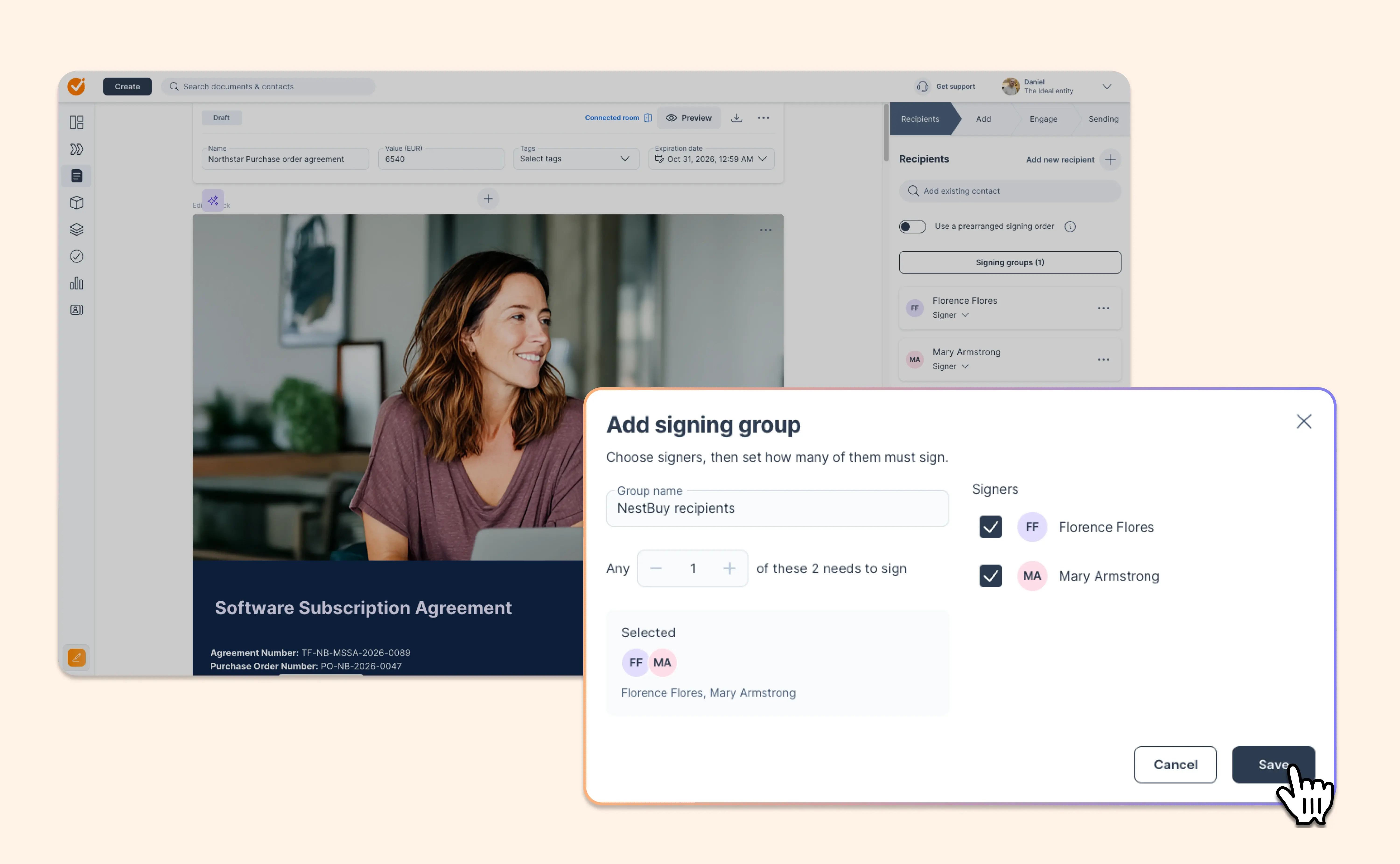
De nombreux contrats ne nécessitent pas la signature d’une personne en particulier, mais celle d’un nombre suffisant de personnes habilitées : deux administrateurs au choix, ou un signataire autorisé du service financier.

Les groupes de signature vous permettent d’intégrer cette règle directement dans le document. Ajoutez les personnes habilitées à signer, choisissez le nombre de signatures nécessaires, et envoyez.

  • Vos règles de signature, intégrées au contrat. Définissez la règle une seule fois, par exemple « 2 personnes parmi ces 3 », et le document la respecte.
  • Gardez le rythme, même quand les agendas sont chargés. Les premières personnes disponibles signent, et le document progresse dès que la condition est remplie.
  • De la clarté pour tous. Les autres signataires voient que leur signature n’est plus nécessaire, leurs relances s’arrêtent, et ils reçoivent quand même la copie signée.
  • Une traçabilité claire. Le certificat de signature indique la règle, qui a signé et qui n’était pas tenu de le faire.

Créez un groupe lorsque vous ajoutez des destinataires dans l’éditeur de document ou de modèle, puis laissez le contrat faire le reste.

Disponible avec l’offre Enterprise.

Voir l’article du centre d’aide

Interrogez Slackbot sur vos deals, puis laissez-le faire le travail

Interrogez Slackbot sur vos deals, puis laissez-le faire le travail

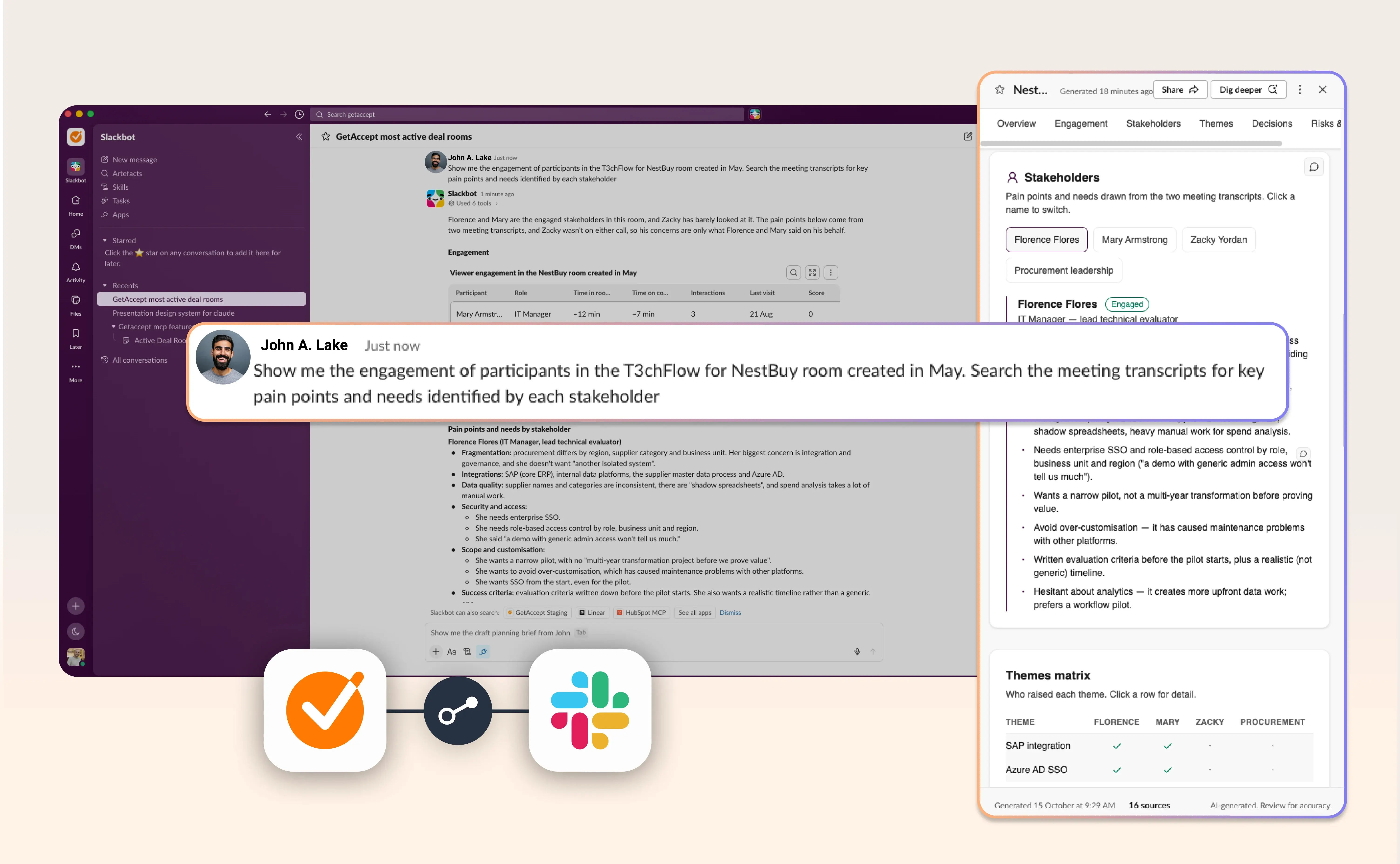
L’application GetAccept pour Slack amène déjà vos deals là où travaille votre équipe. Vous recevez les mises à jour des acheteurs dans vos canaux de deals, une vue d’ensemble de vos dernières Deal Rooms et de vos derniers contrats, ainsi que des aperçus chaque fois que quelqu’un partage un lien.

Désormais, l’application fonctionne aussi avec Slackbot. Posez une question sur n’importe quel deal en langage naturel, puis demandez à Slackbot d’agir, le tout dans la même conversation. Il voit ce qui se passe dans vos Deal Rooms et vos contrats, y compris ce que vos acheteurs ont consulté, qui est engagé et où en est votre Mutual Action Plan.

Commencez par poser des questions sur vos deals :

  • « Lesquelles de mes Deal Rooms ont eu de l’activité côté acheteur cette semaine ? »
  • « Qui a consulté la proposition que nous avons envoyée à NestBuy ? »
  • « Résume les réunions de la semaine dernière »

Puis passez à l’action :

  • « Marque la tâche de revue de sécurité comme terminée dans la Deal Room Acme »
  • « Ajoute jane@acme.com à la Deal Room Acme »
  • « Envoie une relance à toutes les personnes qui n’ont pas signé le contrat NestBuy »

Et combinez-le avec le reste de Slack :

  • « Crée un canvas avec mes Deal Rooms actives sous forme de tableau » : partagez en quelques secondes une vue claire de votre pipeline avec votre équipe

Vous ne savez pas par où commencer ? Demandez simplement à Slackbot :

« Que peux-tu faire avec GetAccept MCP ? »

Pour commencer, vous aurez besoin de l’application GetAccept pour Slack et d’un accès à Slackbot dans votre espace de travail Slack. Vous utilisez déjà l’application ? Ouvrez Slackbot, cliquez sur Gérer les applications, puis activez GetAccept MCP. Vous découvrez l’application ? Un administrateur peut connecter l’intégration, puis chaque utilisateur ajoute l’application GetAccept dans Slack.

Voir l’article du centre d’aide

Choisissez qui reçoit la copie signée, par contrat et par modèle

Choisissez qui reçoit la copie signée, par contrat et par modèle

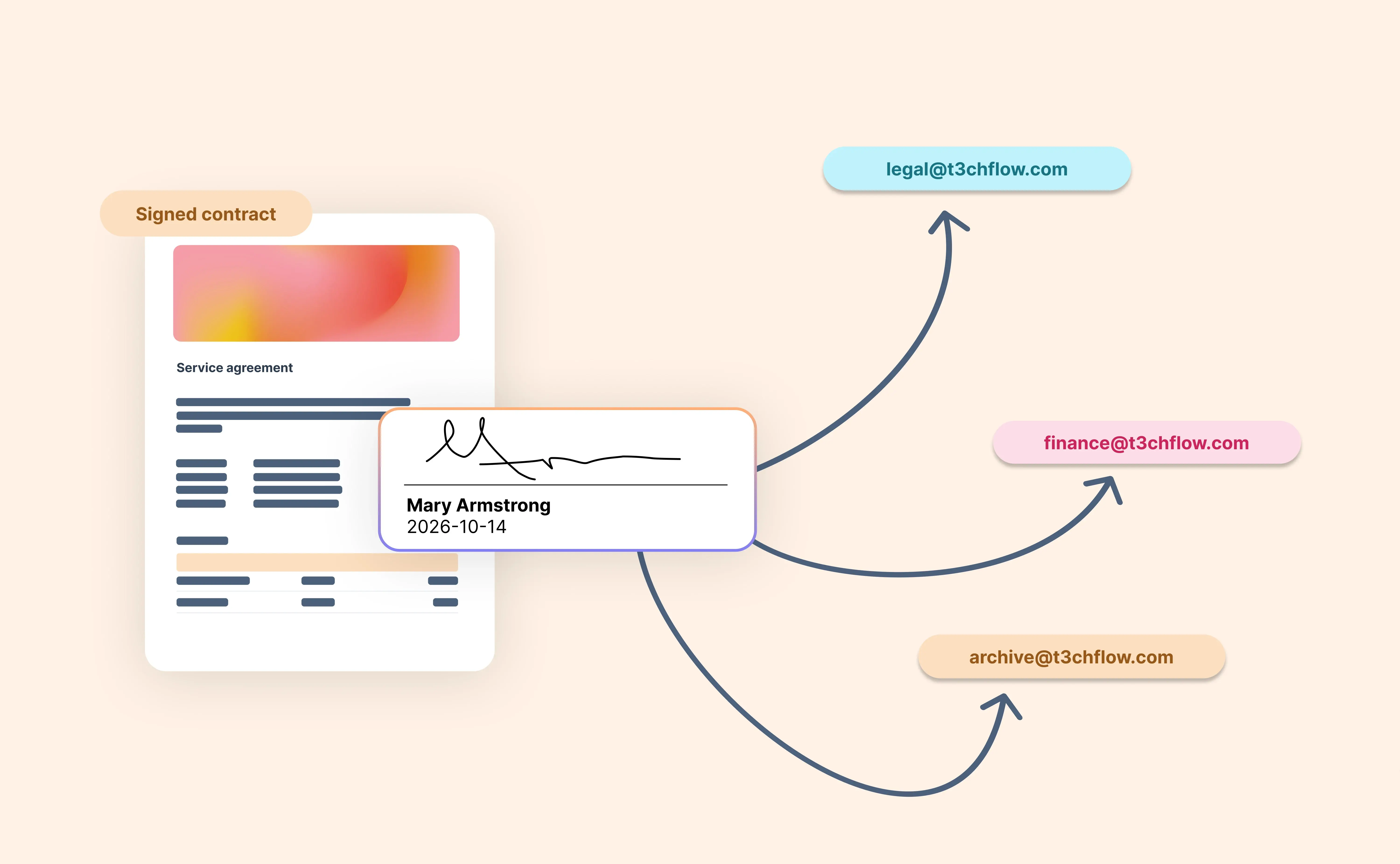
Les contrats signés doivent souvent parvenir à d’autres personnes que les signataires, comme la finance, le service juridique ou une boîte de réception partagée dédiée aux contrats.

En plus de votre liste de diffusion au niveau du compte, vous pouvez désormais ajouter jusqu’à 10 adresses e-mail à un contrat ou à un modèle spécifique. Chaque adresse reçoit le document signé une fois que tout le monde a signé. Ces adresses ne sont pas des destinataires : les signataires ne les voient pas et elles n’apparaissent pas sur le certificat de signature.

  • Définissez-les dans vos modèles : les contrats créés à partir d’un modèle reprennent ses adresses, et les expéditeurs peuvent les modifier ou les supprimer avant l’envoi
  • Ajustez-les par contrat : rendez-vous dans Paramètres du document → Signature → Envoi du document signé
  • Compatible avec votre liste au niveau du compte : les deux listes s’appliquent, et personne ne reçoit deux fois le même e-mail
  • Compatible avec votre CRM : les contrats créés à partir d’un modèle via votre intégration CRM reprennent automatiquement ses adresses
  • Disponible via l’API : renseignez sign_copy_emails lors de la création de documents via l’API v1

La copie signée arrive là où elle doit, sans étape supplémentaire une fois le deal conclu.

Voir l’article du centre d’aide

Assurez-vous que la bonne personne ouvre votre document

Assurez-vous que la bonne personne ouvre votre document

Certains documents ne devraient être lus que par une seule personne. Une offre de rémunération, un contrat de crédit, une lettre de mission juridique. Jusqu’à présent, l’identité n’était vérifiée qu’au moment de la signature : le contenu était donc visible par quiconque ouvrait le lien en premier.

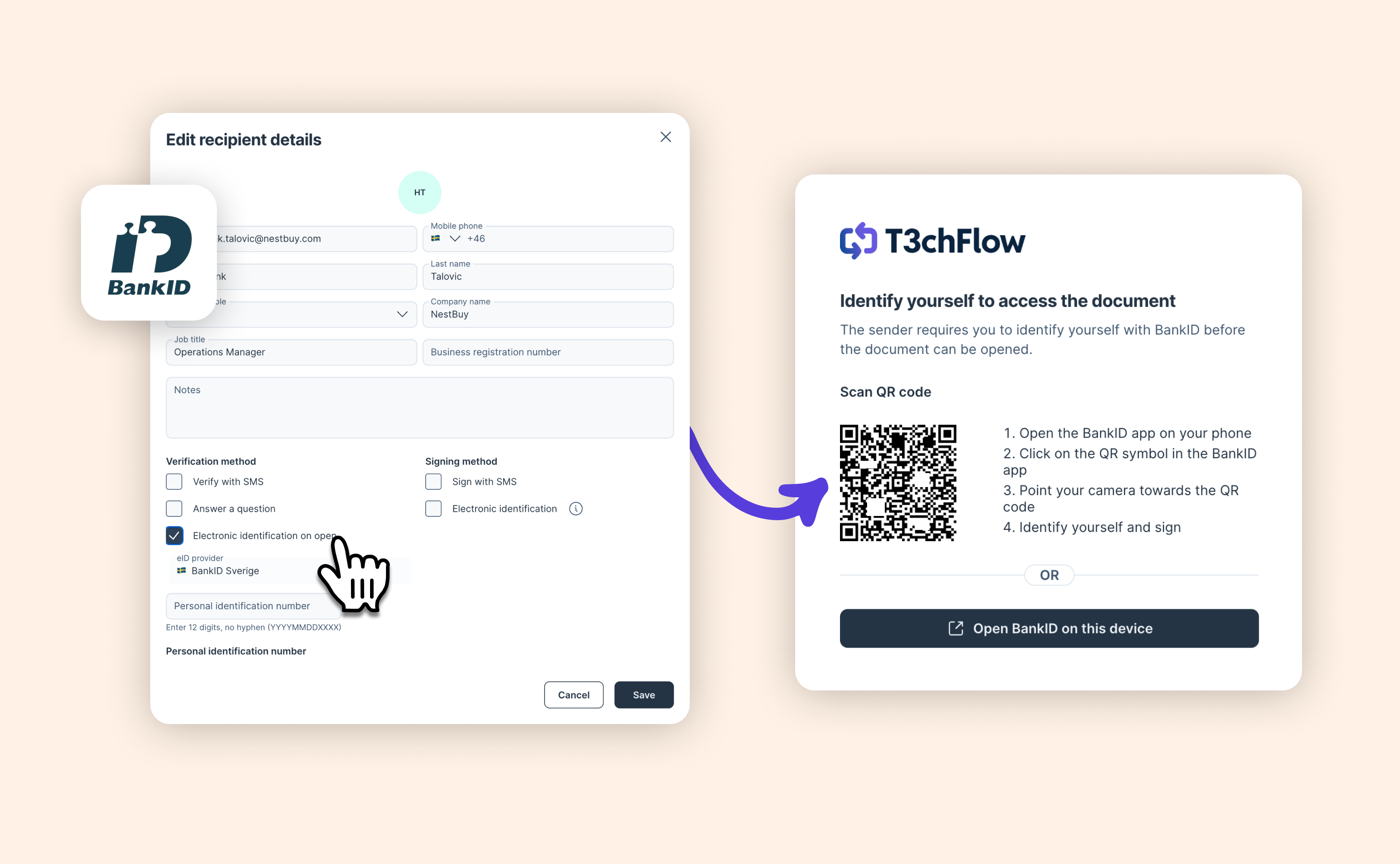
Vous pouvez désormais exiger que les destinataires s’identifient avec BankID (Suède) avant d’ouvrir un document :

  • Cochez Identification électronique à l’ouverture sous Méthode de vérification dans les informations du destinataire.

  • Ajoutez le numéro d’identification personnel du destinataire, afin que BankID corresponde exactement à cette personne.

  • Conservez votre méthode de signature actuelle. La vérification à l’ouverture fonctionne seule ou en complément de la signature BankID.

Le résultat est simple : vos documents les plus sensibles ne sont lus que par les personnes à qui ils sont destinés. Disponible en option sur toutes les offres.

Voir l’article du centre d’aide

GetAccept pour Salesforce, désormais en français

GetAccept pour Salesforce, désormais en français

GetAccept suit désormais la langue Salesforce de chaque utilisateur : les utilisateurs francophones créent et envoient leurs contrats, et travaillent dans leurs Deal Rooms, automatiquement en français.

Votre équipe peut ainsi gérer chaque deal dans Salesforce dans la langue dans laquelle elle réfléchit vraiment, ce qui facilite l’adoption de GetAccept et son utilisation au quotidien.

Pour bénéficier de cette mise à jour, assurez-vous que votre administrateur Salesforce a installé la dernière version du package géré GetAccept.

Mettez votre produit phare au premier plan

Mettez votre produit phare au premier plan

Certains deals se jouent sur un seul produit. Celui que vous recommandez, celui pour lequel votre acheteur est venu, celui qui porte le business case. Il mérite mieux qu’une ligne dans une grille tarifaire.

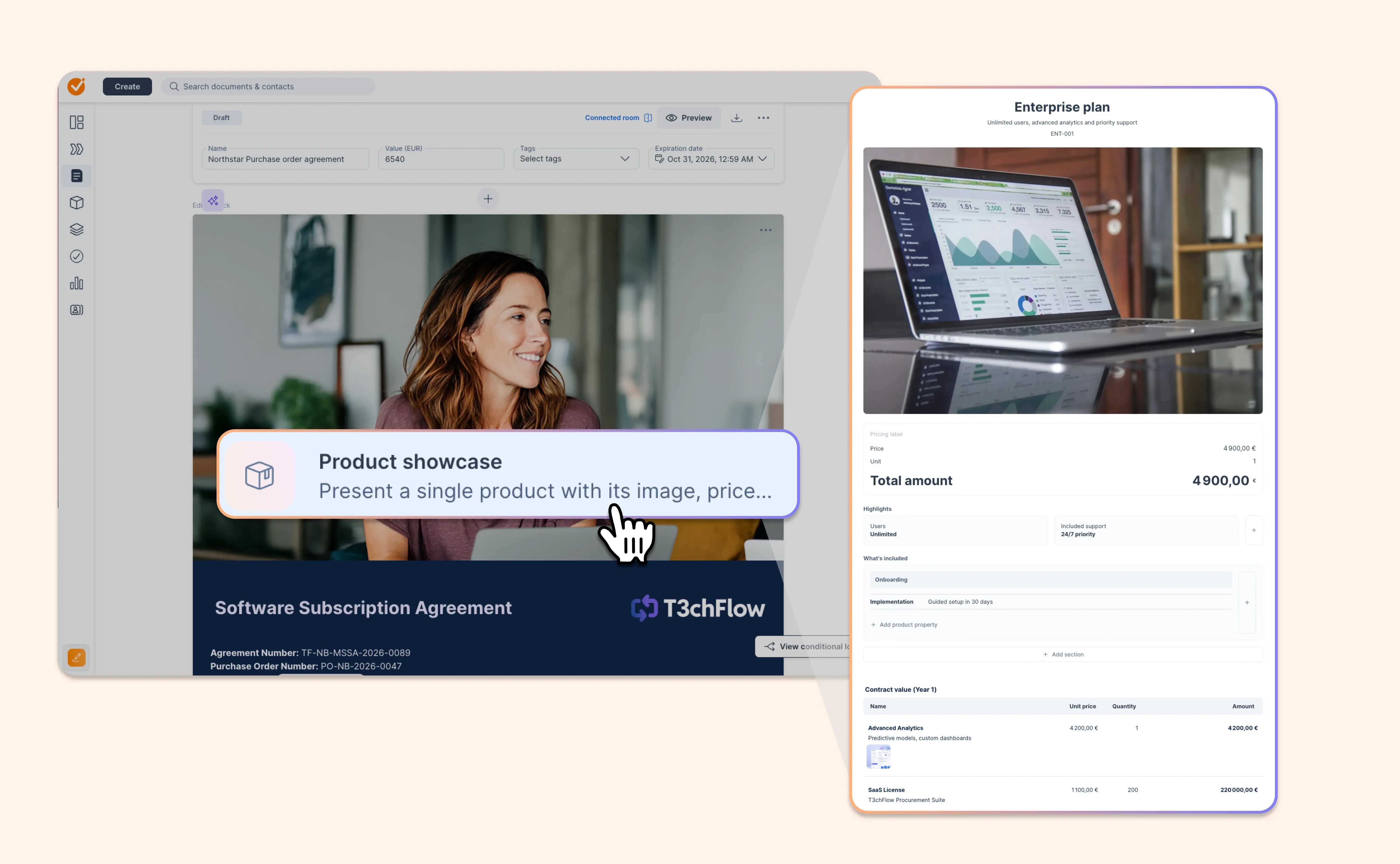
Le nouvel élément Product Showcase présente un produit unique sous forme de carte visuelle dans vos Deal Rooms et vos contrats, avec son image, sa description, ses informations clés et son prix réunis au même endroit.
Voici les nouveautés :

  • Un produit, une carte : affichez ensemble le nom, la description, l’image et le prix du produit
  • Remplissez-la à votre façon : ajoutez le produit depuis votre bibliothèque de produits ou saisissez les informations manuellement
  • Mettez en avant l’essentiel : faites ressortir les informations clés, comme ce qui est inclus ou le niveau de support, sous forme de cartes de propriétés ou de liste
  • Choisissez votre mise en page : optez pour une grande carte pleine largeur ou une carte compacte, et changez à tout moment sans perdre de contenu
  • N’affichez que le nécessaire : décidez quelles informations et quelles lignes de prix votre acheteur voit, des remises aux taxes jusqu’au total
  • Compatible avec le contenu conditionnel : utilisez le prix ou le total du showcase dans vos règles, ou affichez et masquez le showcase lui-même
  • Des totaux cohérents : le total du showcase est repris dans le récapitulatif de votre tableau de prix et dans le PDF

Mettez en avant votre offre recommandée, listez les options dans un tableau de prix, et remettez à vos acheteurs une proposition plus facile à lire et plus facile à accepter. Disponible sur toutes les offres.

Voir l’article du centre d’aide

Transformez votre espace de travail Notion en connaissances pour GetAccept AI

Transformez votre espace de travail Notion en connaissances pour GetAccept AI

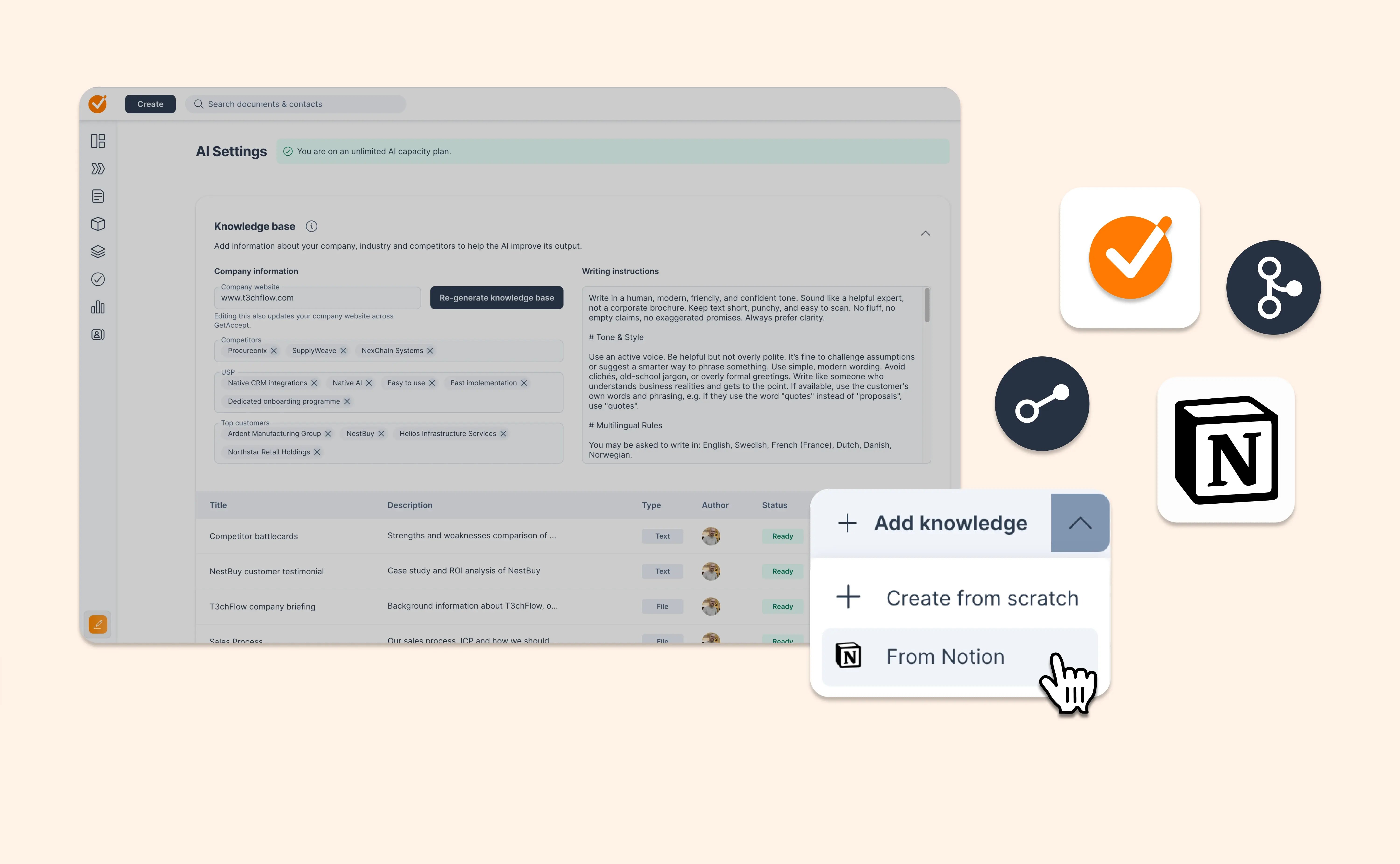
Les connaissances commerciales les plus utiles de votre équipe se trouvent probablement déjà sur des plateformes comme Notion : détails produits, positionnement, notes sur la concurrence, consignes internes. Désormais, GetAccept AI peut aussi s’en servir.

Les administrateurs peuvent connecter l’espace de travail Notion de votre entreprise et choisir précisément les pages à partager. Ces pages sont ajoutées à votre base de connaissances IA, afin que GetAccept AI puisse s’en inspirer pour créer du contenu pour vos deals.

  • Vous choisissez ce qui est partagé : sélectionnez les pages avec le sélecteur de pages de Notion, et modifiez votre sélection à tout moment
  • Bien plus que des pages : les lignes des bases de données Notion partagées sont également importées, ainsi que les fichiers pris en charge joints à vos pages, comme les PDF, documents Word et feuilles de calcul
  • Notion reste votre source de référence : les entrées synchronisées renvoient directement à la page d’origine, pour que les modifications se fassent toujours au même endroit
  • Actualisation en un clic : récupérez vos dernières modifications, nouvelles pages et suppressions quand vous le souhaitez

Fini le copier-coller de contenu entre les outils. Conservez vos connaissances là où votre équipe les tient déjà à jour, et laissez GetAccept AI s’en servir.

Voir l’article du centre d’aide

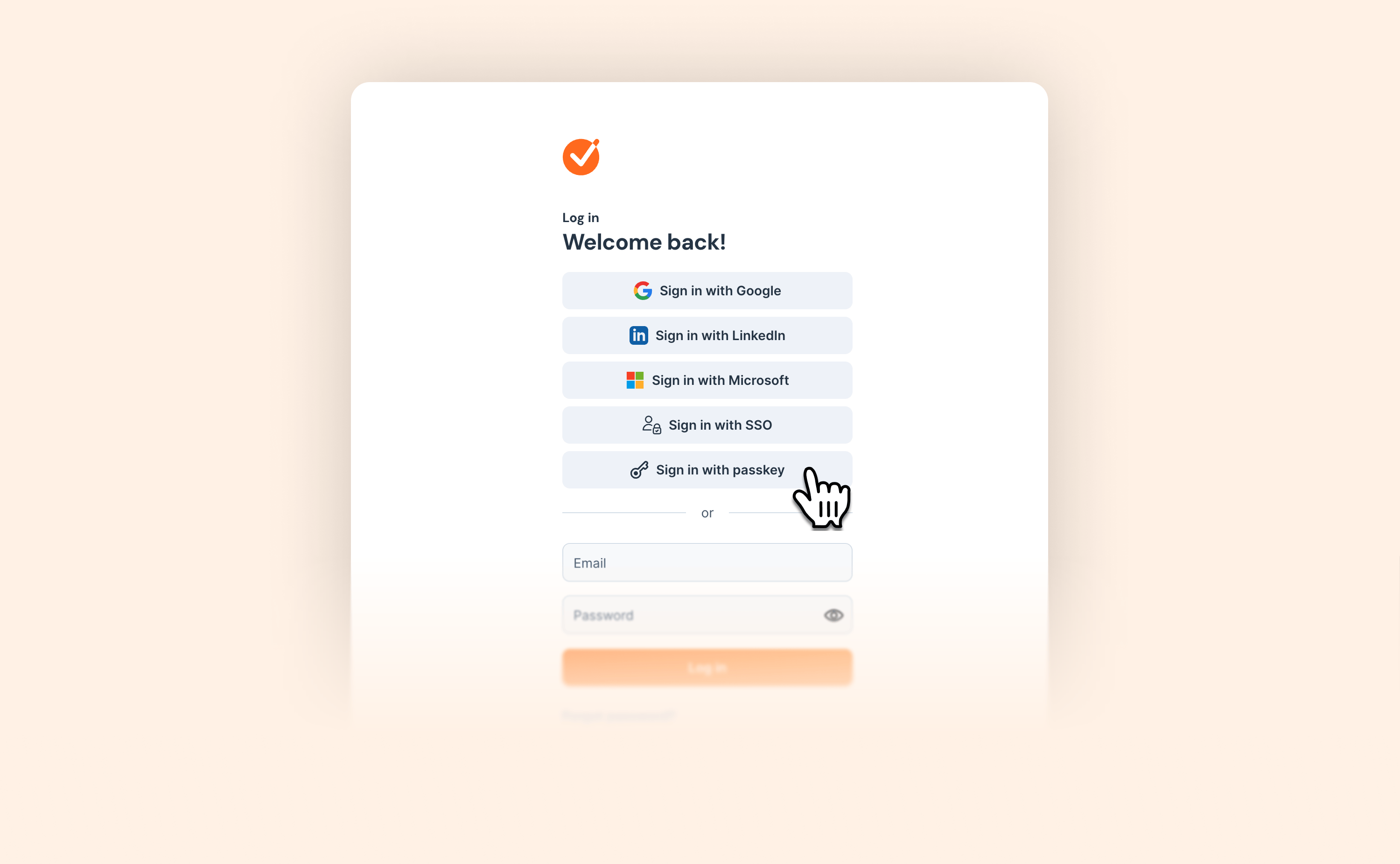
Connectez-vous à GetAccept avec votre compte Microsoft ou une clé d’accès

Connectez-vous à GetAccept avec votre compte Microsoft ou une clé d’accès

Personne n’aime vraiment gérer ses mots de passe au travail. On les oublie, on les réinitialise. Aujourd’hui, nous rendons la connexion plus rapide et plus simple.

  • Connexion avec Microsoft : associez votre compte Microsoft et utilisez-le pour vous connecter à GetAccept, comme vous pouvez déjà le faire avec Google et LinkedIn.

  • Clés d’accès : connectez-vous avec votre empreinte digitale, la reconnaissance faciale ou le verrouillage de votre écran au lieu de saisir un mot de passe.

  • Votre mot de passe fonctionne toujours : il s’agit d’options supplémentaires, rien ne change sauf si vous le souhaitez.

Moins de mots de passe à retenir, c’est moins de temps pour accéder à GetAccept et plus de temps pour faire avancer vos deals.

Voir l’article du centre d’aide

Créez des Deal Rooms qui se démarquent, plus rapidement.

Créez des Deal Rooms qui se démarquent, plus rapidement.

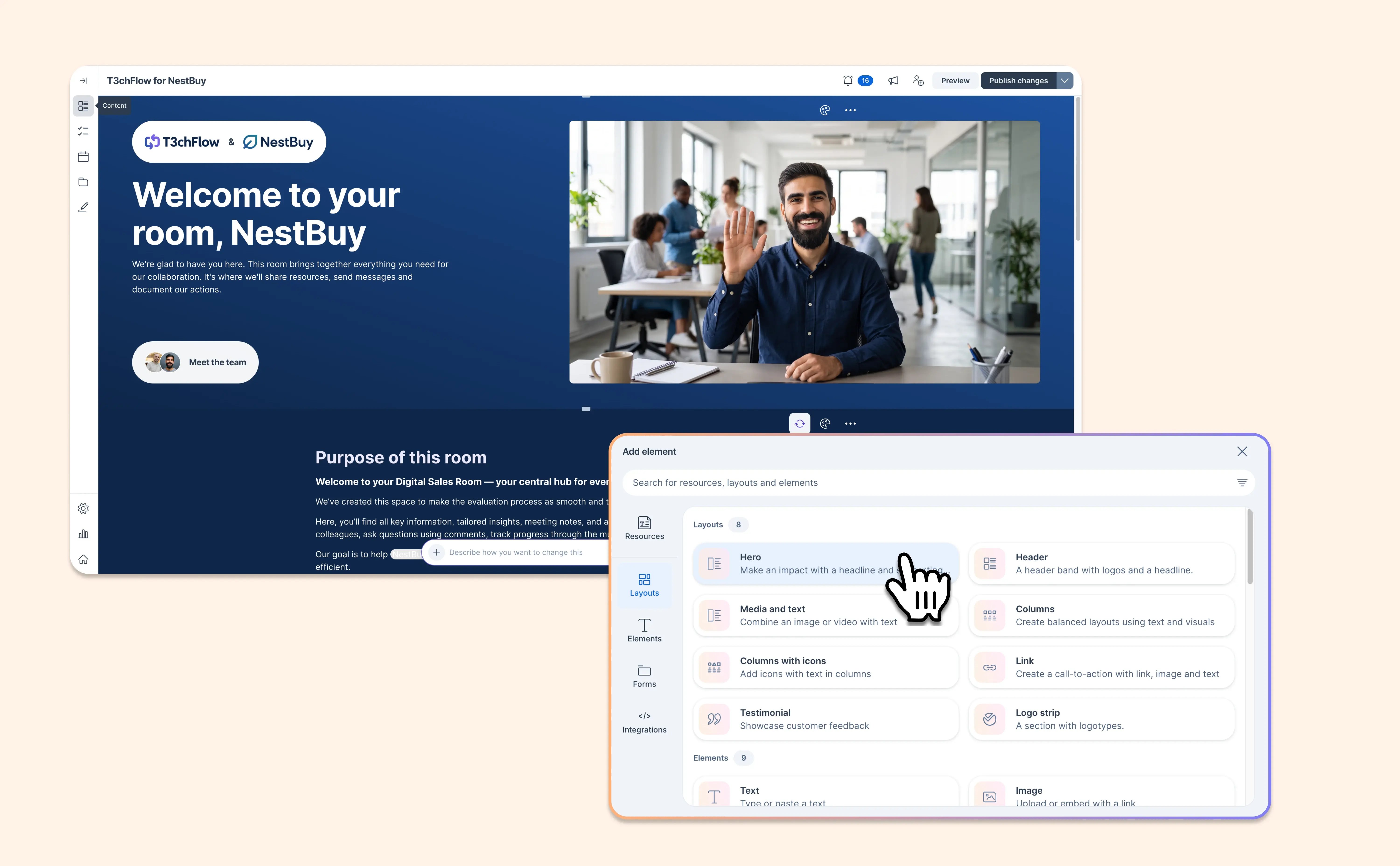
La première impression compte, et votre Deal Room mérite autant de soin que l’opportunité qu’elle accompagne. Cette mise à jour enrichit l’éditeur avec de nouveaux éléments de design et simplifie la création. Vous pouvez désormais concevoir plus rapidement des Deal Rooms soignées, dans lesquelles vos acheteurs se repèrent facilement.

Voici les nouveautés :

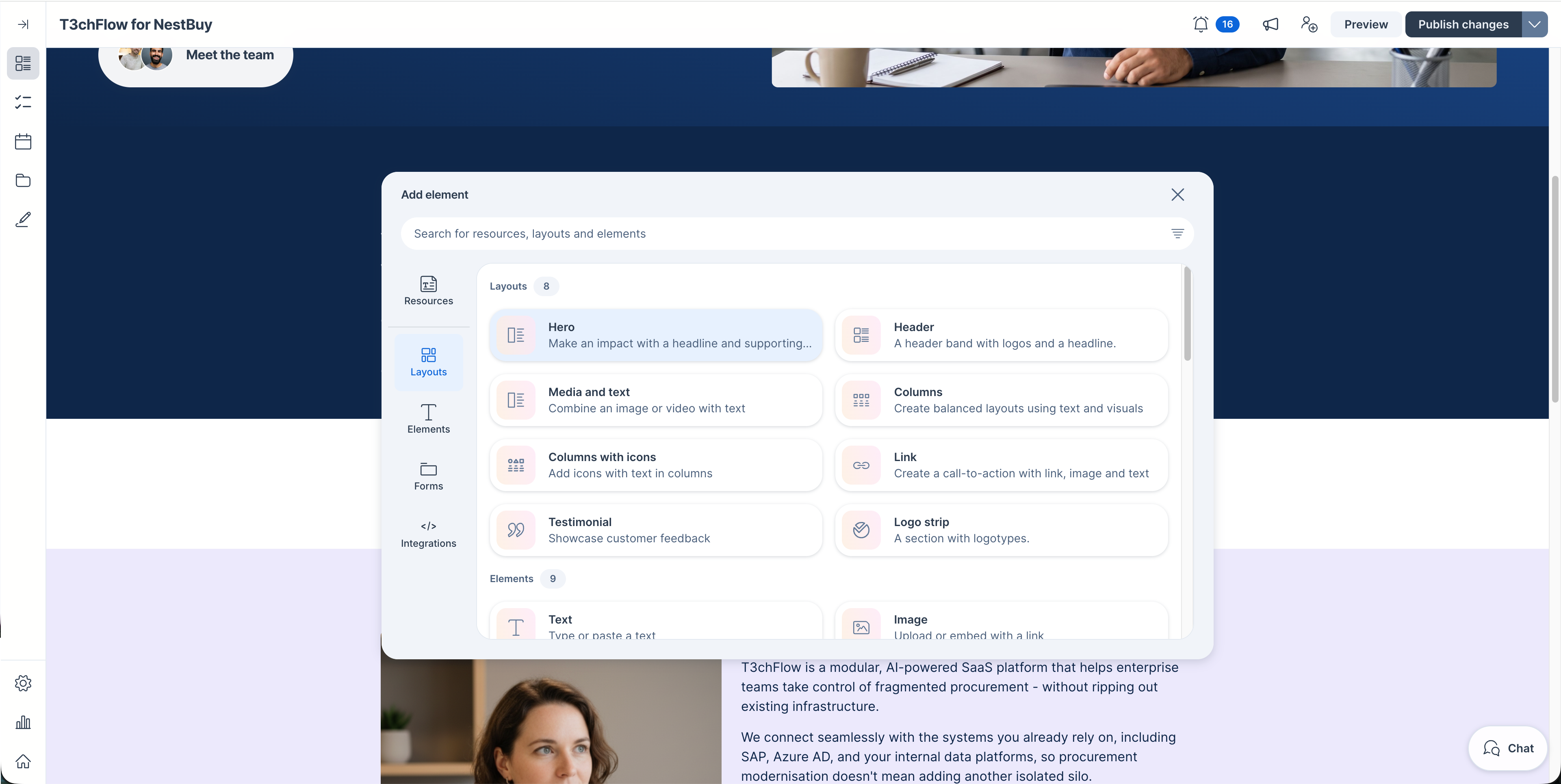
  • Élément Hero : accueillez vos acheteurs avec une introduction soignée sur chaque page. Choisissez parmi plusieurs mises en page et options de design, personnalisez le contenu avec des champs dynamiques et ajoutez cet élément sur autant de pages que vous le souhaitez. Comme tous les autres éléments, son utilisation est suivie dans les statistiques de contenu. En savoir plus sur l’élément Hero.


Screenshot 2026-10-07 at 11.29.26

  • Élément d’en-tête : donnez à vos pages et sections des titres qui attirent l’attention, accompagnés de votre logo et de celui de votre acheteur. Ajoutez une image, un dégradé ou une couleur en arrière-plan : la mise en page s’adapte à toutes les tailles d’écran.


Screenshot 2026-10-07 at 11.33.50

  • Sélecteur de contenu repensé : recherchez parmi tous les contenus disponibles, accédez rapidement aux contenus intégrables et aux intégrations compatibles, et filtrez les résultats pour retrouver vos propres ressources ou les éléments récemment utilisés.
    Screenshot 2026-10-07 at 11.49.15
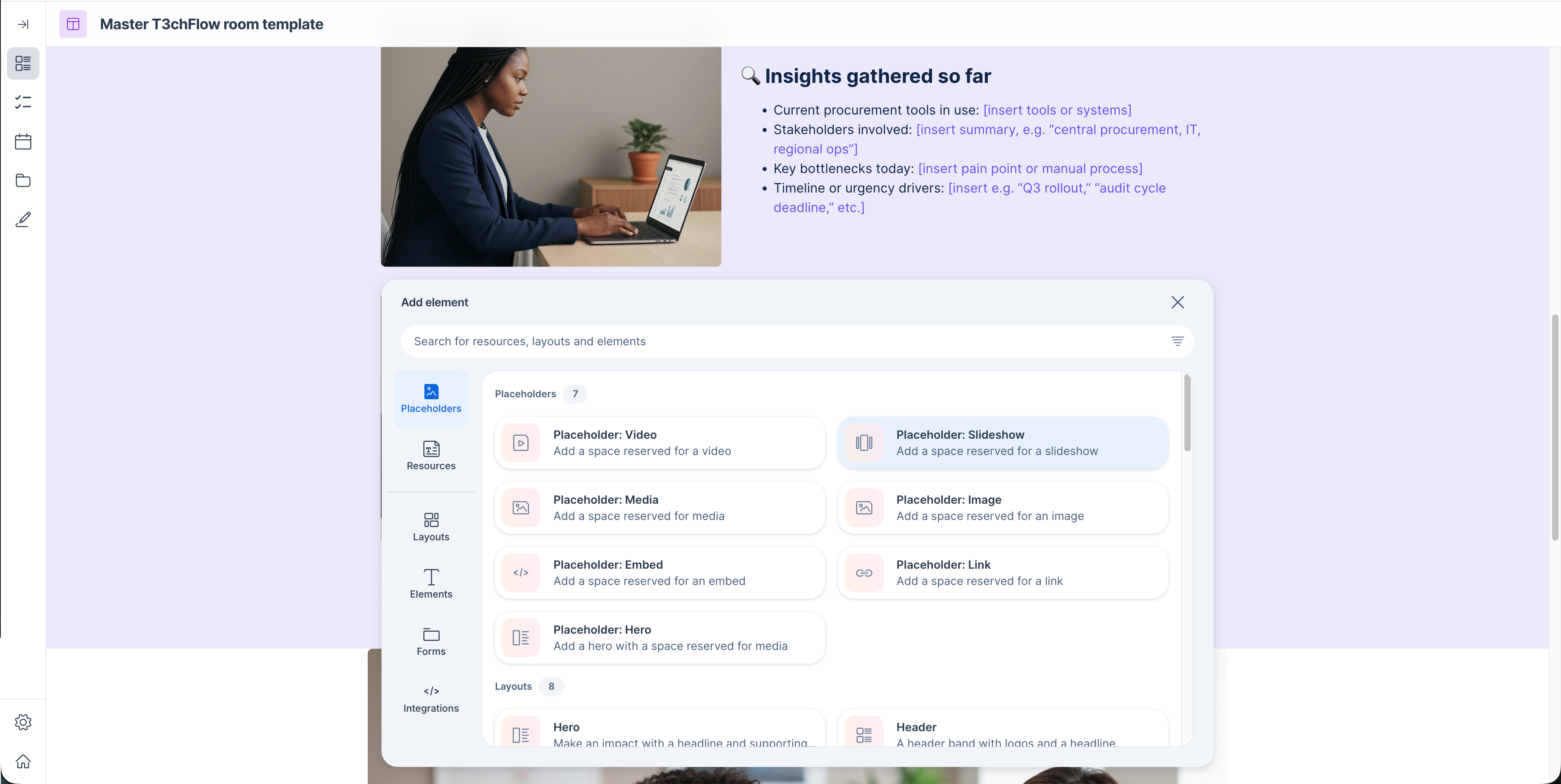
  • Emplacements réservés pour chaque élément de contenu : prévoyez des espaces pour les vidéos, images, diaporamas, contenus intégrés, liens, ressources et autres éléments dans vos modèles et ressources. Ajoutez ensuite des consignes personnalisées pour que les commerciaux sachent exactement quoi ajouter et où.
    Screenshot 2026-10-07 at 11.39.37


L’élément Hero est désormais recommandé pour accueillir vos acheteurs.

  • Les Deal Rooms et modèles existants qui utilisent la section Introduction continuent de fonctionner comme auparavant.
  • Les nouveaux modèles et Deal Rooms créés de toutes pièces utilisent l’élément Hero, tout comme les pages d’introduction générées par l’IA.
  • Si vos modèles utilisent encore la section Introduction, nous vous recommandons de la remplacer par l’élément Hero pour que chaque nouvelle Deal Room bénéficie de l’option la plus flexible.

Comment remplacer votre section Introduction par le nouvel élément Hero.

En savoir plus

Préparez chaque document à l’envoi, une correction à la fois

Préparez chaque document à l’envoi, une correction à la fois

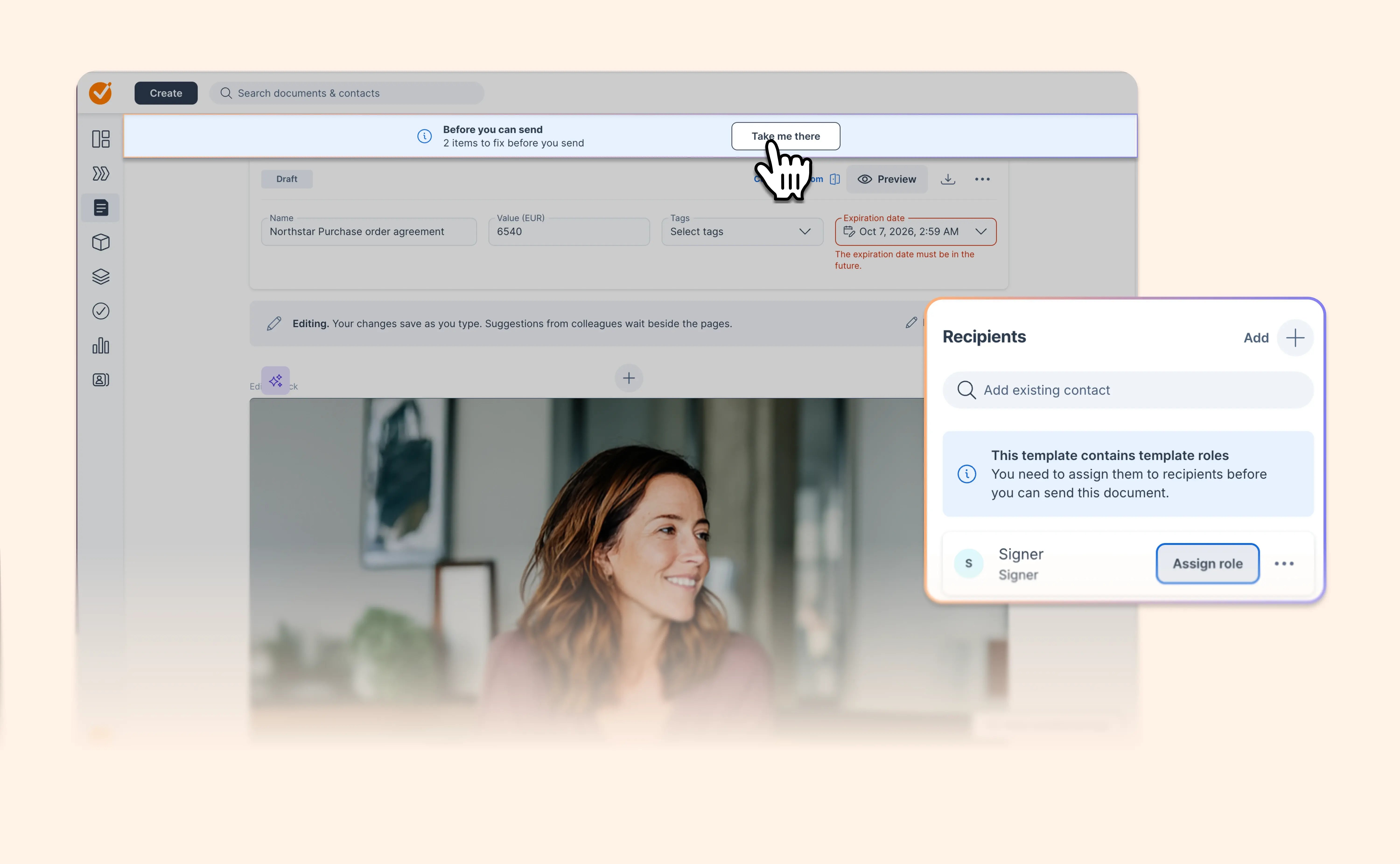
Lorsqu’un document nécessite une action avant de pouvoir être envoyé, vous le voyez directement dans l’éditeur. Fini les recherches pour vérifier que tout est en ordre avant d’envoyer un contrat.

Une bannière en haut de votre document indique le nombre d’éléments à traiter et vous mène directement à chacun d’eux, qu’il s’agisse d’un champ, du nom du document, de la date d’expiration ou d’un destinataire. Corrigez, cliquez sur Suivant et continuez jusqu’à ce que la bannière affiche Prêt à envoyer.

Voici les nouveautés :

  • Visible pendant l’édition : les éléments à traiter s’affichent pendant que vous travaillez sur votre document.
  • Accédez directement à la correction : cliquez sur Corriger pour accéder au champ, au paramètre ou au destinataire concerné.
  • Avancez dans l’ordre : le bouton Suivant vous guide de l’en-tête du document aux champs, puis aux destinataires.
  • Sachez où vous en êtes : le bouton d’envoi affiche Corriger pour envoyer seulement lorsque tout est prêt.

Moins de recherches, plus d’envois. Disponible sur toutes les offres.

Voir l’article du centre d’aide

Septembre 2026

Août 2026

Juillet 2026

Juin 2026

Mai 2026

Avril 2026

Mars 2026

Février 2026

Janvier 2026

Décembre 2025

Novembre 2025

Octobre 2025

Septembre 2025

Août 2025

Juillet 2025

Juin 2025

Mai 2025

Avril 2025

Mars 2025

Février 2025

Janvier 2025

Décembre 2024

Novembre 2024

Octobre 2024

Septembre 2024

Août 2024

Juillet 2024

Juin 2024

Mai 2024

Avril 2024

Mars 2024

Février 2024

Janvier 2024

Aucune mise à jour ne correspond à vos filtres.

Explorer le changelog

Essayez une fonctionnalité, une catégorie ou un mot-clé. Saisissez au moins 3 caractères.

Catégories

Mises à jour récentes